Reduzir o ruído digital de uma fotografia é uma das operações mais delicadas da pós-produção moderna. Diferente de ajustar brilho ou aplicar uma curva de tons, o processo de redução de ruído (*denoising*) envolve uma troca física inevitável: cada partícula de granulação eliminada carrega consigo uma fração da microtextura original da cena.
O erro mais frequente de fotógrafos amadores e criadores de conteúdo é aplicar reduções excessivas e descalibradas na tentativa de obter um fundo completamente liso. O resultado imediato é o temido "efeito plástico" ou "efeito cera", no qual poros da pele, tecidos finos, folhagens e detalhes arquitetônicos desaparecem, transformando a pessoa retratada em um manequim artificial.
Neste guia técnico e aprofundado, dividimos o tratamento de ruído em 70% de física de semicondutores e engenharia óptica (a natureza estocástica da luz, relação sinal-ruído, ruído térmico vs. quântico e filtros bilaterais guiados) e 30% de execução prática e privada no painel Detalhe do PhotoEditor.sbs, mostrando como eliminar o granulado colorido, preservar arestas com nitidez mascarada e exportar imagens limpas diretamente no navegador.
A física do ruído digital: fótons, calor e amplificação
Para tratar o ruído de forma cirúrgica, é essencial desmistificar sua origem. O ruído em uma câmera digital ou celular não é um "defeito de software", mas sim uma consequência inevitável das leis da mecânica quântica e da termodinâmica aplicadas aos sensores de silício (CMOS e CCD):
- Ruído Quântico de Fótons (Shot Noise): A luz é composta por pacotes discretos de energia chamados fótons. Quando a cena possui pouca iluminação, o fluxo de fótons que atinge o sensor é extremamente escasso e irregular, seguindo uma distribuição estatística de Poisson. Em áreas escuras, a incerteza probabilística entre um pixel e seu vizinho é gigantesca, gerando flutuações perceptíveis de intensidade.
- Ruído Térmico de Corrente Escura (Thermal Dark Current Noise): Mesmo em escuridão absoluta, a agitação térmica dos átomos de silício dentro do chip libera elétrons espúrios nos fotodiodos. Quanto mais tempo a câmera permanece ligada ou quanto mais quente estiver o aparelho, maior é a névoa de elétrons térmicos registrada.
- Ruído de Leitura e Quantização (Readout Noise): Gerado pelos circuitos analógicos, amplificadores de ganho e conversores analógico-digitais (ADC) do sensor ao converter a carga elétrica acumulada em valores numéricos digitais.
A qualidade de uma imagem digital é regida pela Relação Sinal-Ruído (SNR — Signal-to-Noise Ratio): quanto maior a quantidade de luz real coletada pelo sensor (sinal forte), menor e mais imperceptível será a porcentagem de ruído de fundo.
Anatomia do ruído: luminância vs. crominância (Chroma Noise)
No processamento digital de sinais visuais, o ruído se manifesta sob duas formas totalmente distintas, cada uma exigindo uma abordagem matemática isolada:
| Característica | Ruído de Crominância (Cor) | Ruído de Luminância (Luz) |
|---|---|---|
| Aparência Visual | Manchas e pontos coloridos caóticos (roxos, vermelhos, verdes e ciano) espalhados aleatoriamente. | Granulado monocromático uniforme, semelhante a grãos finos de areia ou película analógica. |
| Canal Afetado | Canais cromáticos de diferença (Cr e Cb no espaço YCbCr; canais A e B no Lab). | Canal de intensidade luminosa pura (Y no YCbCr; canal L no espaço de cor Lab). |
| Tolerância Perceptual | Zero. O cérebro humano rejeita pontos coloridos artificiais, identificando-os como defeito digital grotesco. | Alta. O olho humano tolera bem o ruído de luminância fino, percebendo-o como textura tátil orgânica. |
| Custo de Remoção | Baixo. Pode ser filtrado agressivamente com perda mínima de nitidez estrutural. | Alto. A filtragem excessiva destrói bordas, poros e texturas, gerando o aspecto plastificado. |
A conclusão prática fundamental para o editor é direta: limpe 100% do ruído de crominância sempre que possível, mas seja extremamente comedido e conservador na redução do ruído de luminância.
Tamanho do fotodiodo e o mito do ISO alto
Um equívoco generalizado é afirmar que "o ISO alto cria ruído". Na física dos sensores digitais, o seletor de ISO não altera a sensibilidade física do silício à luz; ele simplesmente aplica um fator multiplicador de ganho eletrônico ao sinal fraco capturado pelo fotodiodo.
Se a cena estiver mal iluminada, a foto tem pouco sinal luminoso e baixo SNR. Subir o ISO apenas amplifica o sinal fraco juntamente com o ruído que já estava lá.
A verdadeira barreira física da fotografia noturna é a área de superfície de cada fotodiodo:
| Formato do Sensor | Dimensões Físicas | Área por Pixel Típica | Comportamento em Baixa Luz |
|---|---|---|---|
| Smartphone Típico (1/2.55" a 1/1.7") | ~5,6 × 4,2 mm | 0,8 µm a 1,4 µm | Fotodiodos microscópicos captam pouquíssimos fótons. Ruído agressivo já visível a partir de ISO 400. |
| Micro Four Thirds (MFT) | 17,3 × 13,0 mm | ~3,3 µm | Excelente equilíbrio para corpos compactos. Ruído moderado perceptível em ISO 1600 e 3200. |
| APS-C (Câmeras Intermediárias) | 23,6 × 15,6 mm | ~3,9 µm a 4,3 µm | Área generosa. Produz arquivos muito limpos até ISO 3200, aceitando pós-processamento suave. |
| Full Frame (35 mm Profissional) | 36,0 × 24,0 mm | ~5,9 µm a 8,4 µm | Fotodiodos gigantescos coletam grande volume de fótons. Excelente relação sinal-ruído até ISO 6400 ou 12800. |
A matemática dos filtros: por que o desfoque comum falha
Softwares rudimentares tentam reduzir ruído aplicando desfoque gaussiano ou média linear sobre os pixels vizinhos. Essa abordagem é desastrosa: o desfoque comum não distingue o que é ruído estocástico de uma aresta legítima (como a linha dos lábios ou o contorno dos olhos), borrando tudo de forma homogênea.
No PhotoEditor.sbs, o mecanismo de redução de luminância implementa um Filtro Guiado por Bordas (Edge-Preserving Guided Filter):
- O algoritmo examina a variância estatística local em uma janela móvel de pixels ao redor de cada ponto;
- Em regiões planas onde a variância é baixa e dispersa (como céus, sombras desfocadas ou paredes), o filtro atua com suavização inteligente para eliminar a granulação;
- Ao encontrar uma transição de alto contraste com gradiente acentuado (como o contorno do rosto ou um fio de cabelo), o filtro bloqueia a difusão, mantendo a aresta intacta e nítida.
A métrica SNR e o algoritmo estatístico de Immerkær
Na engenharia de imagem computacional, a pureza de uma fotografia é quantificada matematicamente através da Relação Sinal-Ruído expressa em decibéis (dB):
SNR (dB) = 20 × log10(Sinal Médio ÷ Desvio Padrão do Ruído)
Para o olho humano, os patamares de SNR representam experiências visuais categóricas:
- SNR acima de 38 dB: Qualidade impecável de estúdio com iluminação controlada (ruído completamente invisível a olho nu);
- SNR entre 30 e 36 dB: Excelente qualidade comercial, típica de capturas diurnas ao ar livre ou sensores Full Frame em sensibilidade moderada;
- SNR entre 20 e 28 dB: Ruído perceptível nas sombras, demandando tratamento conservador com preservação de arestas;
- SNR abaixo de 18 dB: Degradação severa com perda massiva de contraste local, típica de fotos noturnas de celular sem iluminação de apoio.
Para estimar o volume de ruído de forma determinística e veloz, o botão Automático do PhotoEditor.sbs adota o Método Estatístico de Immerkær: o algoritmo convolui a matriz de pixels com um operador Laplaciano 3 × 3 especial que cancela gradientes contínuos da cena e isola o desvio padrão das flutuações de alta frequência. Com isso, o editor sabe exatamente a dose de suavização necessária sem necessitar de modelos de IA ou redes neurais externas.
Ruído de sensor vs. artefatos de compressão JPEG
Um erro clássico na edição de imagens é tentar aplicar o painel de redução de ruído sobre fotografias que sofrem, na verdade, de artefatos de compressão JPEG. Embora ambos degradem a imagem, suas estruturas geométricas são antagônicas:
- Ruído Real de Sensor: É estocástico, orgânico e distribuído pixel a pixel de forma difusa. Ele responde perfeitamente ao filtro guiado e à redução de crominância.
- Artefatos de Compressão (Macroblocos): Surgem quando uma imagem foi salva com qualidade inferior a 70% ou recomprimida sucessivamente pelo WhatsApp ou redes sociais. A imagem é fatiada em blocos rígidos de 8 × 8 pixels com bordas retilíneas e contornos pontilhados (*ringing*).
Tentar eliminar blocos de compressão JPEG com o slider Luminoso apenas criará uma mancha borrada e oleosa sobre a malha de blocos. Se sua foto apresenta macroblocos visíveis, a melhor solução técnica é sempre recuperar o arquivo original não comprimido ou aplicar uma dose muito sutil de grão analógico para quebrar a geometria artificial dos blocos.
É fisicamente impossível calibrar a redução de ruído observando a fotografia inteira ajustada à tela do monitor ou do celular. Quando o navegador redimensiona uma foto de 24 MP para caber em uma tela de 1080 px, o próprio algoritmo de interpolação da placa de vídeo amacia o ruído, dando a falsa impressão de que a imagem já está limpa.
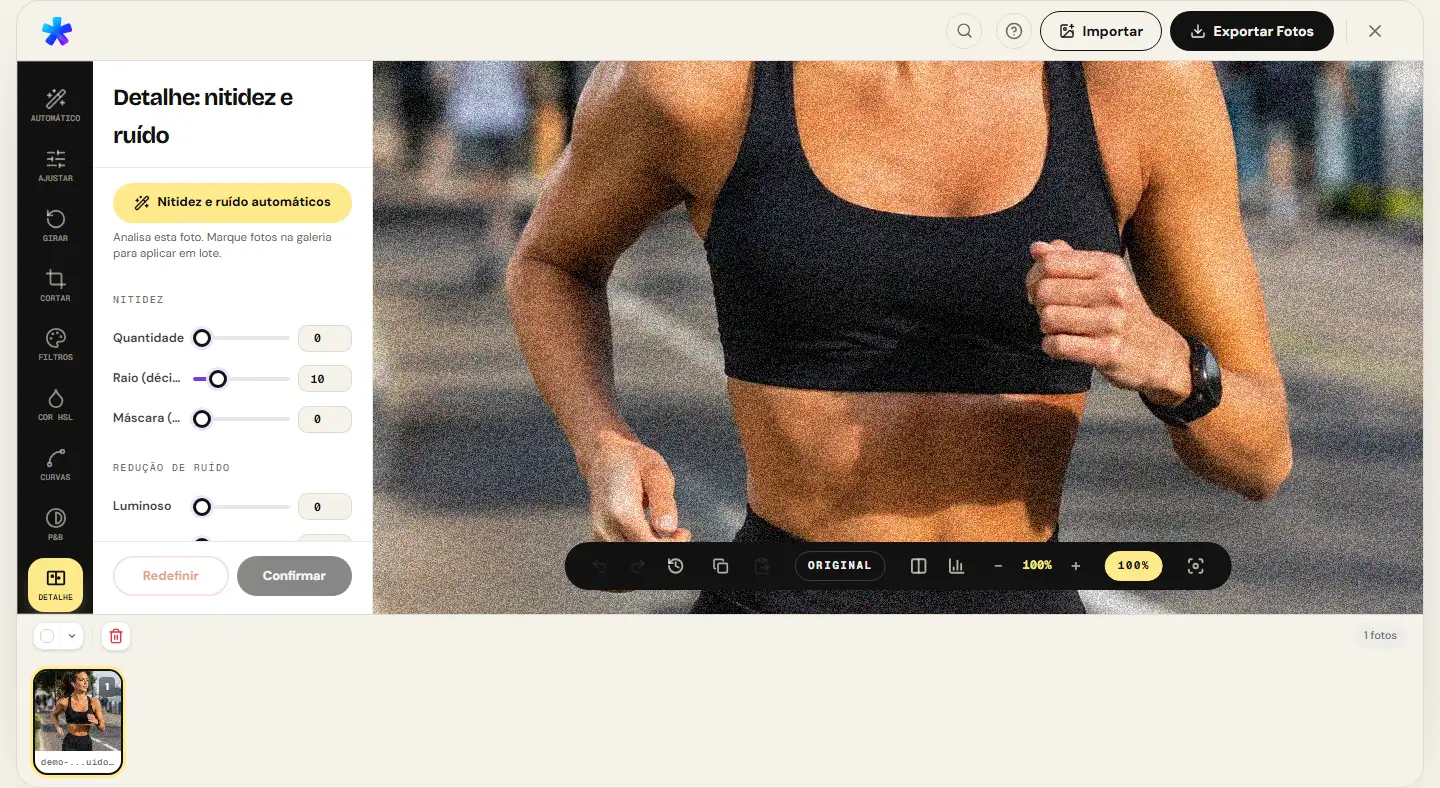
A regra de ouro do diagnóstico: No PhotoEditor.sbs, clique no botão 100% no rodapé da área de visualização. Cada pixel da tela passará a representar exatamente um pixel do arquivo original. A partir de 200% de zoom, o motor gráfico renderiza interpolação por vizinho mais próximo (*nearest-neighbor*), permitindo que você enxergue a matriz estrutural do granulado sem distorções de renderização.
Inspecione obrigatoriamente três zonas críticas da imagem:
- Uma área de sombra uniforme (céu noturno ou casaco escuro) para identificar o volume de ruído de crominância;
- Uma área de transição tonal suave (pele da bochecha ou testa) para monitorar o limiar do "efeito plástico";
- Uma aresta de alto contraste com detalhe fino (fios de cabelo, cílios ou borda de óculos) para assegurar que a nitidez não seja destruída.
Passo a passo no painel Detalhe: Cor, Luminoso e Máscara
Veja o roteiro exato para limpar fotografias com ruído elevado diretamente no navegador através do PhotoEditor.sbs:
- Abra a Imagem no Painel Detalhe: Importe o arquivo na página Remover ruído. O editor processa arquivos de câmeras e smartphones em JPEG, PNG, WEBP, AVIF e arquivos HEIC de celulares iPhone diretamente na memória local do navegador.
- Amplie para 100% de Zoom: Centralize a área de sombra na tela e certifique-se de estar inspecionando em proporção real de pixel.
- Elimine o Ruído de Cor Primeiro: Aumente o slider Cor gradualmente a partir de zero. Observe as manchas vermelhas e verdes desbotarem e se integrarem aos tons vizinhos. Assim que o padrão colorido desaparecer (geralmente entre 30 e 60), pare imediatamente. Subir esse controle além do necessário pode causar sangramento cromático em pequenos detalhes contrastantes (como lábios vermelhos ou acessórios metálicos).
- Aplique o Filtro Luminoso com Moderação: Mova o slider Luminoso com cautela. Observe as áreas de pele e fundos escuros. Procure o ponto de equilíbrio onde o granulado áspero suaviza sem que a textura dos poros se torne uma mancha lisa artificial.
- Ative a Nitidez Mascarada: Para recuperar a acuidade das arestas após a limpeza, avance para a seção Nitidez. Configure a Quantidade em torno de 40 a 60, defina o Raio em 1,0 px e eleve a Máscara para 60 a 75. A máscara tonal garante que a nitidez atue estritamente sobre os contornos, sem reintroduzir ruído nas áreas limpas.
- Validação Antes/Depois: Arraste a divisória de comparação no centro da imagem. O objetivo não é uma foto artificialmente estéril, mas uma imagem limpa, profissional e com textura orgânica preservada.
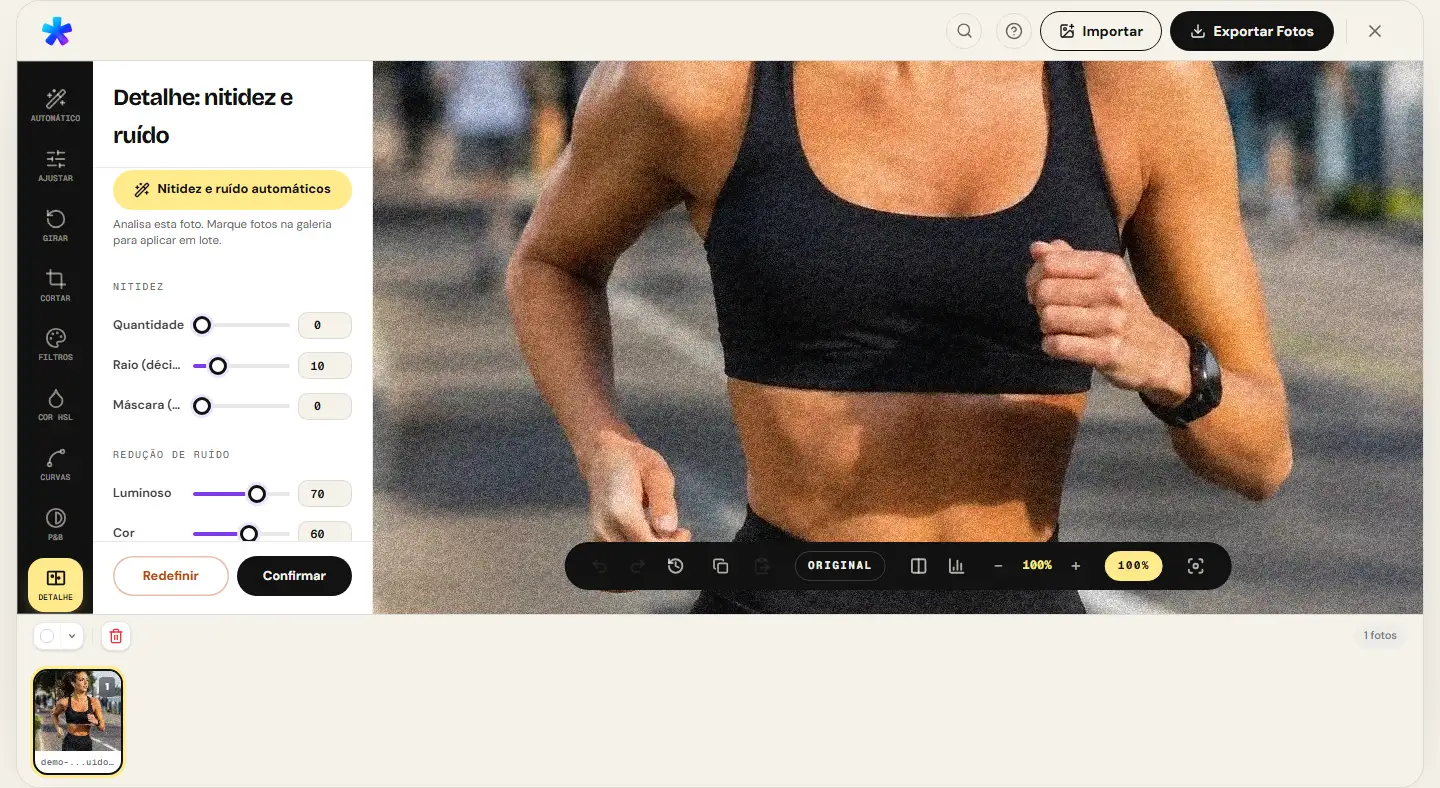
Tabela de parâmetros recomendados por situação
Como o perfil de ruído varia conforme a tecnologia do sensor e o nível de iluminação, use a tabela a seguir como ponto de partida prático:
| Cenário de Captura | Slider Cor | Slider Luminoso | Nitidez Recomendada | Comportamento Visual |
|---|---|---|---|---|
| Celular à noite / Balada | 45 a 65 | 20 a 35 | Quantidade: 40 | Raio: 1,0 px | Máscara: 70 | Remove o forte ruído cromático dos sensores pequenos mantendo as feições dos rostos reconhecíveis. |
| Câmera DSLR/Mirrorless (ISO 3200 a 6400) | 35 a 55 | 15 a 30 | Quantidade: 50 | Raio: 0,9 px | Máscara: 60 | Elimina a dispersão de cor das sombras sem agredir a textura refinada de roupas e cabelos. |
| Show ou Teatro com Iluminação Forte | 50 a 70 | 10 a 25 | Quantidade: 35 | Raio: 1,2 px | Máscara: 75 | Prioriza a remoção do sangramento de cor sob luzes ciano e magenta intensas. |
| Sombra Subexposta Clareada em Pós-Produção | 40 a 60 | 25 a 40 | Quantidade: 45 | Raio: 1,0 px | Máscara: 65 | Suaviza o ruído térmico revelado pelo aumento de exposição sem empastar os meios-tons. |
| Retrato Intimista com Foco Suave | 20 a 35 | 10 a 20 | Quantidade: 25 | Raio: 0,8 px | Máscara: 80 | Tratamento ultradiscreto que respeita a beleza natural da pele e cílios. |
Devolvendo nitidez com máscara de proteção
Uma das maiores queixas de quem remove ruído é a impressão de que a foto ficou "embaçada". Isso ocorre porque qualquer algoritmo de atenuação espacial reduz micro-contrastes de frequência alta.
No PhotoEditor.sbs, o painel Detalhe resolve esse problema através da combinação de três parâmetros da técnica de Máscara de Nitidez (Unsharp Masking Avançado):
- Quantidade (0 a 150): Define o ganho de contraste aplicado sobre as arestas detectadas.
- Raio (0,5 a 3,0 px): Determina a espessura da zona de realce em torno do contorno. Para fotos densas de alta resolução, raios entre 0,8 px e 1,2 px mantêm a elegância sem gerar halos esbranquiçados visíveis.
- Máscara (0 a 100 — Limiar de Proteção): É a chave do sucesso. Em 0, a nitidez é aplicada cegamente em todos os pixels (o que acende o ruído do fundo novamente). Em valores entre 60 e 80, o motor de renderização cria um filtro passa-alta que calcula a magnitude do gradiente: apenas contornos estruturais fortes recebem ganho de nitidez, deixando céus, sombras e pele limpos e protegidos.
Onde a redução de ruído deve entrar no fluxo de edição
A ordem em que você executa os passos no editor influencia diretamente a qualidade da imagem final:
- Corte e Nivelamento Primeiro: Faça o enquadramento no painel Cortar foto e acerte o horizonte no painel Girar. Cortar descarta pixels fora de uso e reduz a carga de trabalho de processamento.
- Balanço de Branco e Exposição Básica: Defina o brilho e o contraste no painel Ajustar ou no painel Curvas de tom. Lembre-se: clarear sombras escuras multiplica o ruído perceptível; portanto, decida a luminosidade da cena antes de avaliar o nível de limpeza necessário.
- Redução de Ruído e Nitidez Mascarada: Com a luz estabelecida, entre no painel Detalhe em 100% de zoom para remover o ruído de cor e suavizar a luminância.
- Efeitos Estéticos e Textura Final: Se você deseja conferir uma atmosfera cinematográfica à foto, aplique uma vinheta difusa ou adicione grão analógico monocromático como passo final. O grão intencional é estético e não deve ser confundido com o ruído térmico caótico do sensor.
- Exportação de Alta Fidelidade: Exporte sua foto em JPEG com qualidade entre 90% e 92%, ou em WEBP (quando o navegador suporta). Exportar com qualidade excessivamente baixa gera artefatos de bloco que anulam todo o esforço de limpeza.
Perguntas frequentes
A ferramenta de redução de ruído utiliza Inteligência Artificial?
Não. O PhotoEditor.sbs não utiliza modelos de aprendizado profundo (deep learning), redes neurais generativas nem envia fotos para processamento na nuvem. Nossos algoritmos operam via filtros guiados determinísticos locais, calculados diretamente pelos Web Workers do seu próprio navegador com privacidade garantida.
Por que o céu da minha foto ficou com faixas de cor após a limpeza?
Esse fenômeno é chamado de 'color banding' (posterização). Ele ocorre quando uma redução de ruído muito severa é aplicada sobre um arquivo JPEG de 8 bits já comprimido. Para resolver, reduza o slider de Luminoso ou adicione uma dose sutil de grão de filme (entre 8 e 15) para restabelecer a transição de gradiente.
Por que devo reduzir o ruído de cor antes do ruído luminoso?
Porque o ruído de cor é composto por discrepâncias de croma que não carregam informação estrutural relevante. Eliminá-lo primeiro limpa a imagem visualmente sem comprometer a acuidade das formas, permitindo avaliar com precisão quanto ruído luminoso realmente precisa ser atenuado.
O editor consegue processar e limpar arquivos RAW nativos de câmeras?
Não. O PhotoEditor.sbs foi desenvolvido para pós-produção ágil e não decodifica arquivos brutos RAW (como CR3, NEF ou ARW). Para tratar essas imagens, exporte uma cópia de trabalho em TIFF ou JPEG de alta qualidade através do revelador da sua câmera e refine o ruído no nosso editor.
Qual a função do controle de Máscara na nitidez?
A Máscara funciona como uma barreira protetora de limiar tonal: ela impede que a ferramenta de nitidez atue sobre áreas planas e sombras limpas, aplicando o realce de contorno estritamente sobre as bordas fortes dos objetos e rostos.
É possível aplicar a mesma receita de redução de ruído em várias fotos de uma vez?
Sim. Após encontrar a dosagem ideal para uma foto de uma sessão, você pode copiar os parâmetros através do atalho Ctrl+C e colá-los nas imagens seguintes com Ctrl+V, ou utilizar o botão Automático que analisa o nível de ruído foto a foto.
Por que minhas fotos noturnas de celular são tão granuladas?
Porque os smartphones possuem sensores físicos muito reduzidos (com fotodiodos de cerca de 1 µm). Sob pouca luz, cada fotodiodo recebe um número escasso de fótons, resultando em uma relação sinal-ruído desfavorável que se torna muito evidente ao ampliar a foto.
A redução de ruído afeta a velocidade de exportação da foto?
O filtro guiado por bordas realiza cálculos matriciais pesados sobre cada canal de cor. Em fotos muito grandes (como 24 MP ou mais), o processamento pode levar de 1 a 3 segundos a mais no momento da exportação, executado localmente sem travar o navegador.