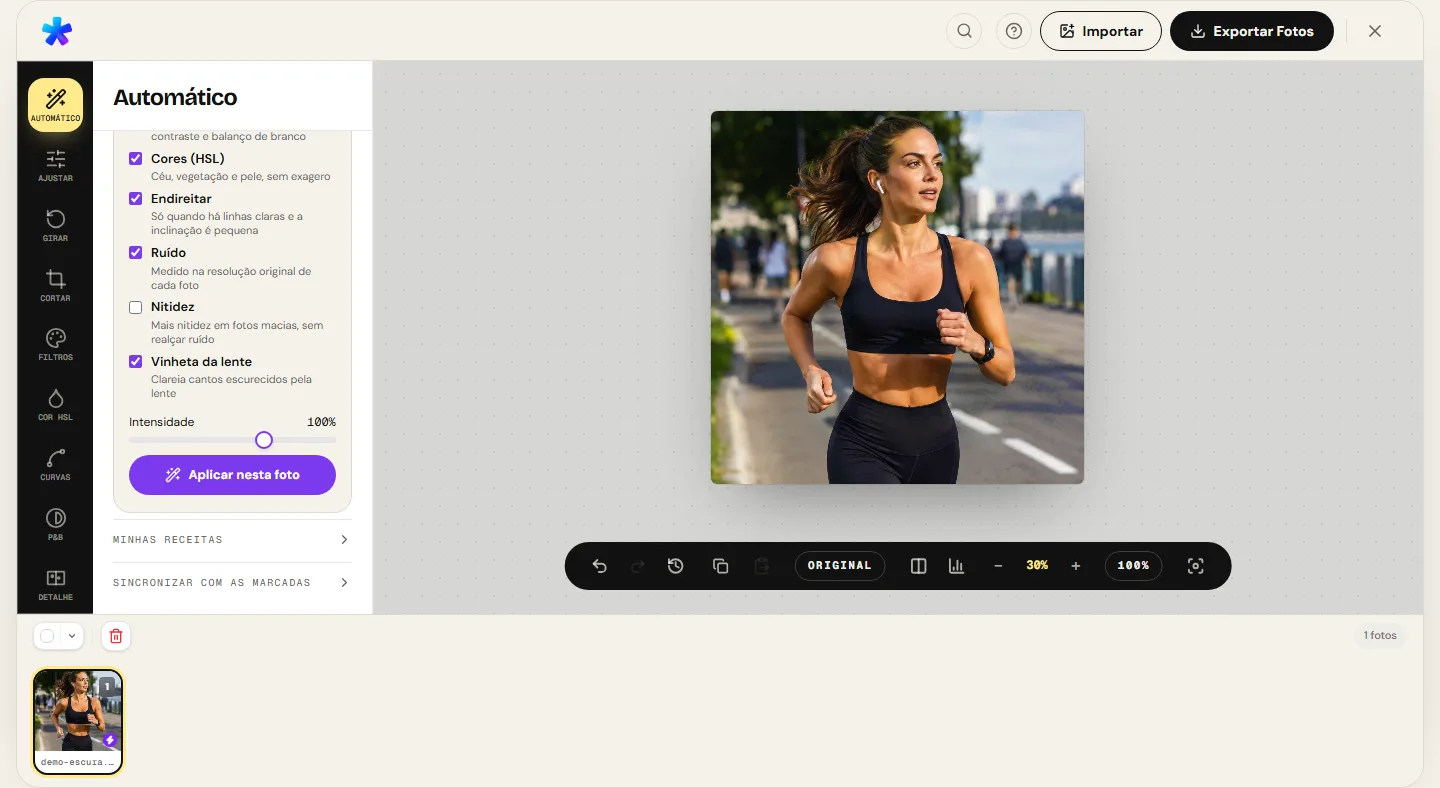
Corrigir a iluminação de uma fotografia digital é o alicerce absoluto de toda a edição de imagem. Nenhuma saturação vibrante, filtro estético ou nitidez avançada é capaz de resgatar uma imagem cuja distribuição de luz esteja arruinada por subexposição lamacenta ou altas luzes cegamente estouradas.
Entretanto, a maioria dos usuários comete o equívoco de tratar a iluminação como um simples controle deslizante unidimensional: aumentam o "brilho" geral da foto para clarear um rosto na sombra e acabam lavando os contrastes, destruindo o céu e transformando sombras densas em uma névoa cinzenta e sem vida. Na ciência da computação visual e da fotografia profissional, a luz é dividida em faixas tonais estritas — exposição, sombras, realces, brancos e pretos —, governadas pela física do histograma e pela resposta não linear da visão humana.
Neste guia definitivo, exploramos 70% de teoria fotográfica e óptica (sensitometria, escala de EV, o histograma de 256 níveis, compressão de alcance dinâmico e contraste perceptual de Weber-Fechner) e 30% de aplicação prática e privada no painel Ajustar do PhotoEditor.sbs, demonstrando como recuperar detalhes invisíveis, interpretar o gráfico de luz em tempo real e alcançar o equilíbrio tonal perfeito diretamente no seu navegador.
A física da luz: exposição vs. brilho vs. contraste
Na linguagem coloquial, os termos brilho, exposição e contraste costumam ser tratados como sinônimos. Na matemática dos algoritmos de renderização de imagem, porém, eles correspondem a operações matriciais completamente distintas:
- Exposição (Escala Logarítmica e Multiplicativa): Simula a abertura mecânica do diafragma da lente ou o tempo de exposição do obturador. Ela atua de forma multiplicativa sobre os valores lineares de intensidade luminosa da matriz. Subir +1 ponto de exposição (+1 EV — Exposure Value) equivale a dobrar a quantidade física de fótons que atingem o sensor, clareando proporcionalmente toda a cena a partir dos meios-tons.
- Brilho Simples (Deslocamento Linear / Offset): Adiciona ou subtrai um valor constante a todos os pixels da imagem (\(Y' = Y + C\)). Essa operação é matematicamente grosseira: ao somar um valor fixo, os pretos mais escuros deixam de ser pretos e viram cinza opaco, enquanto as luzes altas colidem prematuramente contra o limite de 255. Por essa razão, ferramentas profissionais substituíram o brilho linear pelo controle refinado de Exposição combinada com Sombras e Realces.
- Contraste Perceptual (Inclinação em Torno do Pivô): É a taxa de variação entre os valores mais claros e mais escuros da cena. Matematicamente, o contraste atua como uma curva que gira em torno de um ponto de ancoragem central — tradicionalmente o cinza médio de 18% (valor RGB ~128 em espaço sRGB calibrado com gama 2.2). Aumentar o contraste empurra os valores acima de 128 para cima (mais claros) e os valores abaixo de 128 para baixo (mais escuros), tornando a imagem mais marcante, assertiva e profunda.
A lei de Weber-Fechner e a percepção humana de contraste
Para compreender por que o controle linear de brilho arruina as fotos, é indispensável examinar a psicofísica da visão formulada pela Lei de Weber-Fechner: a resposta sensorial do olho humano não cresce linearmente com a intensidade física da luz, mas sim de forma aproximadamente logarítmica.
Isso significa que nossa retina avalia contrastes por diferenças relativas percentuais, e não por quantidades absolutas de fótons:
- Em uma sombra escura com emissão de 2 candelas por metro quadrado (cd/m²), adicionar apenas 2 cd/m² adicionais dobra a luminosidade aparente da área (uma alteração dramática de 100% percebida instantaneamente);
- Em um céu brilhante ao meio-dia emitindo 2.000 cd/m², adicionar os mesmos 2 cd/m² é um acréscimo irrisório de 0,1%, absolutamente imperceptível para o cérebro humano.
É por esse motivo que os monitores de computador e o padrão sRGB adotam uma Curva de Correção Gama (~2,2). Sem a correção gama, as imagens pareceriam escuras e sem detalhes nas sombras. No PhotoEditor.sbs, todas as operações de Exposição, Sombras e Realces respeitam essa resposta perceptual não linear.
O Sistema de Zonas de Ansel Adams na fotografia digital
Na década de 1930, os mestres fotógrafos Ansel Adams e Fred Archer desenvolveram o célebre Zone System (Sistema de Zonas) para calibrar com rigor a exposição e a revelação de negativos analógicos. O sistema divide a escala contínua de luz em onze zonas discretas, numeradas de 0 a X em algarismos romanos:
| Zona de Ansel Adams | Correspondência no Histograma Digital (RGB 8 bits) | Descrição Visual & Elemento Representativo |
|---|---|---|
| Zona 0 | RGB 0 (Ponto de corte esquerdo) | Preto absoluto puro. Nenhuma textura ou detalhe; ausência total de luz. |
| Zona I e II | RGB 1 a 40 (Sombras profundas) | Quase preto. Primeiros vestígios sutis de forma geométrica; tecidos de veludo preto. |
| Zona III e IV | RGB 41 a 95 (Sombras abertas com textura) | Sombras com riqueza de detalhes: folhagens sombreadas, casacos escuros, olhos. |
| Zona V (Ponto Médio) | RGB 118 a 135 (~Cinza Médio de 18%) | O padrão fotográfico neutro: pele morena clara, asfalto seco, grama sob sol suave. |
| Zona VI e VII | RGB 136 a 210 (Tons claros e pele) | Pele caucasiana sob luz plena, paredes claras de concreto, roupas cinza-claras. |
| Zona VIII e IX | RGB 211 a 254 (Altas luzes com textura) | Neve com textura de gelo, nuvens volumosas, reflexos suaves em metal. |
| Zona X | RGB 255 (Ponto de corte direito) | Branco absoluto estourado. Fontes diretas de luz brilhante e sol central. |
No PhotoEditor.sbs, os seletores de Pretos ancoram as Zonas 0 e I; o controle de Sombras modula as Zonas II a IV; a Exposição desloca a Zona V central; e os Realces preservam a textura rica das Zonas VII a IX.
O histograma é a bússola mais confiável do fotógrafo. O cérebro humano é facilmente enganado pelo brilho da tela do celular ou pelo reflexo da luz ambiente no monitor do computador. O histograma, por sua vez, é um gráfico estatístico cartesiano absoluto que plota a quantidade exata de pixels distribuídos em 256 colunas discretas de intensidade (de 0 a 255 no padrão de 8 bits por canal):
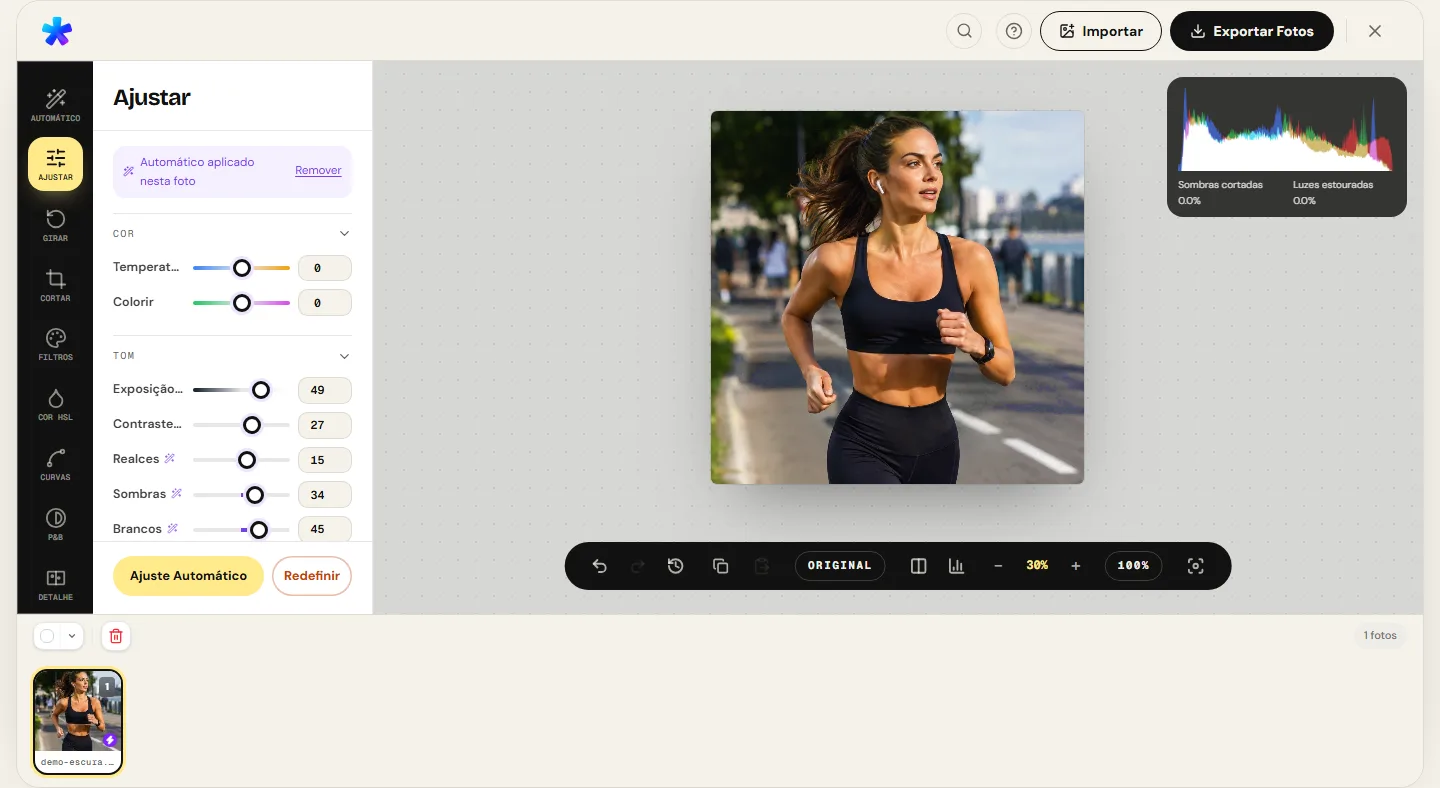
O gráfico divide a cena em cinco zonas luminosas fundamentais:
- Zona de Pretos (0 a 15): A densidade máxima de preto da imagem. Se a curva do gráfico colidir contra a parede esquerda, ocorre o Black Clipping (sombras empastadas sem informação de detalhe).
- Zona de Sombras (16 a 64): Região das áreas escuras, como dobras de tecidos pretos, folhagens sombreadas e cabelos escuros.
- Zona de Meios-tons (65 a 191): Onde reside a grande maioria da informação identificável da foto: pele humana, elementos centrais, calçadas, paredes e vegetação iluminada.
- Zona de Realces (192 a 240): Tons claros com textura, como céus diurnos, nuvens volumosas e superfícies reflexivas.
- Zona de Brancos (241 a 255): O limite superior de luminosidade. Se a curva do gráfico encostar na parede direita, ocorre o White Clipping ou Highlight Burnout (brancos cegos estourados a 255 onde não há dados para recuperar).
| Comportamento do Histograma | Diagnóstico Fotográfico | Sensação Perceptual | Ação Corretiva Recomendada |
|---|---|---|---|
| Massa concentrada à esquerda, colada na parede 0 | Subexposição severa (Low-Key não intencional) | Foto escura, fúnebre, detalhes enterrados na escuridão. | Subir Exposição moderadamente (+15 a +30) e elevar Sombras (+40). |
| Massa concentrada à direita, empilhada na parede 255 | Superexposição severa (High-Key não intencional) | Céu branco cego, pele lavada e brilhosa, perda de textura. | Reduzir Exposição (−10 a −25) e baixar Realces (−40 a −60). |
| Pico pontiagudo no centro, pontas vazias nas extremidades | Falta de contraste tonal (Baixa amplitude dinâmica) | Foto cinzenta, desbotada, névoa visual (típica de dia nublado). | Subir Contraste (+20 a +35), elevar Brancos (+15) e baixar Pretos (−15). |
| Dois picos nas extremidades (esquerda e direita) e vale no centro | Contraste excessivo / Luz solar direta do meio-dia | Sombras duras como carvão e pontos brilhantes ofuscantes. | Comprimir alcance: Sombras (+35 a +50) e Realces (−35 a −50). |
Alcance dinâmico e o desafio das cenas de alto contraste
O olho humano é uma maravilha da engenharia biológica: através da adaptação contínua da pupila e de múltiplos disparos neurais, nosso sistema visual consegue registrar uma amplitude dinâmica de mais de 20 f/stops em uma mesma cena (enxergamos simultaneamente o céu ensolarado do lado de fora e os detalhes de um livro dentro de uma sala escura).
As câmeras digitais mais modernas captam entre 12 e 14 f/stops em arquivos RAW, enquanto o espaço de cor padrão das telas de monitores e smartphones (sRGB em 8 bits) consegue exibir com fidelidade apenas cerca de 8 a 9 f/stops.
Quando você fotografa em contraluz (por exemplo, uma pessoa em frente a uma janela ensolarada ou ao pôr do sol), o alcance dinâmico da cena excede a capacidade do display. O papel do editor de iluminação é aplicar uma compressão de alcance dinâmico proporcional: abrir a iluminação das sombras onde o rosto da pessoa ficou escurecido, enquanto comprime as altas luzes para manter o azul ou o dourado do céu visíveis.
Os quatro controles zonais: sombras, realces, pretos e brancos
No PhotoEditor.sbs, o painel Ajustar substituiu ferramentas genéricas por quatro seletores de faixa tonal seletiva, conferindo precisão cirúrgica ao tratamento:
| Controle | Faixa de Atuação Principal | Efeito Prático na Imagem | Cuidados Operacionais |
|---|---|---|---|
| Sombras (Shadows) | Tons escuros (RGB 16 a 80) | Clareia áreas escuras sem alterar o preto absoluto e sem mexer no céu. | Valores acima de +60 podem revelar ruído térmico do sensor escondido nas sombras. |
| Realces (Highlights) | Tons claros (RGB 180 a 245) | Recupera detalhes em nuvens, tecidos brancos e reflexos solares. | Não recupera áreas que já estavam 100% estouradas em 255 no arquivo original. |
| Pretos (Blacks) | Ponto de ancoragem da base (RGB 0 a 30) | Define onde o preto mais profundo da cena deve tocar a escala zero. | Subir o controle lava os pretos (estética fosca); descer fecha as sombras em preto absoluto. |
| Brancos (Whites) | Ponto de ancoragem do topo (RGB 220 a 255) | Estica os realces para garantir brilho vívido e claridade luminosa. | Cuidado para não empilhar pixels na parede 255 do histograma. |
Contraste global vs. claridade (Micro-contraste de médios)
Muitas fotos parecem "apagadas" ou "sem presença" mesmo quando a exposição e o contraste global já estão regulados. É aqui que entra o poder do controle de Claridade.
Enquanto o Contraste atua sobre toda a amplitude tonal (esticando a distância entre os pretos profundos e os brancos extremos), a Claridade é um algoritmo de micro-contraste passa-banda que afeta exclusivamente os meios-tons da cena:
- Ela detecta arestas de frequência média (linhas de tijolos, textura de roupas, contornos de nuvens e veios de madeira) e acentua o contraste local entre essas bordas;
- Não desloca os pontos terminais de preto e branco, evitando que a foto perca alcance dinâmico;
- Atenção redobrada em retratos: Subir Claridade em demasia acentua rugas, poros dilatados e manchas na pele humana. Para ensaios femininos e infantis, uma dosagem sutilmente negativa de Claridade (−5 a −15) produz um efeito suave e embelezador orgânico.
Passo a passo no PhotoEditor.sbs: da leitura à calibração
A ordem dos fatores altera profundamente o resultado visual de uma fotografia. Siga o fluxo de trabalho sistemático adotado por coloristas e retocadores profissionais:
- Corrija o Balanço de Branco Primeiro: Uma foto muito amarelada ou azulada distorce a leitura visual da luminosidade. No topo do painel Ajustar, regule Temperatura e Matiz até que superfícies brancas ou cinzas pareçam puramente neutras.
- Abra o Histograma: Clique no ícone de barras no canto da tela. Verifique a porcentagem de sombras cortadas e luzes estouradas.
- Ajuste a Exposição Global: Movimente o slider de Exposição para posicionar a massa central do histograma na faixa dos meios-tons (olhando sempre para o sujeito principal, e não para o fundo).
- Recupere Realces e Abra Sombras: Se o céu estiver muito claro, puxe o slider de Realces para a esquerda (−20 a −50). Se os rostos ou cantos da cena estiverem escuros, puxe Sombras para a direita (+20 a +45).
- Ancore Pretos e Brancos: Olhe para o histograma. Mova o slider de Pretos até que a cauda esquerda do gráfico quase encoste na margem 0 (mantendo a porcentagem de corte abaixo de 0,5%). Em seguida, empurre o slider de Brancos para a direita até que a imagem ganhe brilho vívido sem estourar.
- Aplique Contraste e Claridade: Dê o toque final de impacto na cena. Para paisagens e arquitetura, suba Contraste (+10 a +20) e Claridade (+10). Para retratos de pessoas, mantenha a Claridade neutra ou levemente suave.
- Finalize com Vibração: Nunca use Saturação global para dar vida a fotos clareadas; utilize Vibração (+10 a +18), que eleva apenas os tons desbotados sem transformar tons de pele em manchas alaranjadas artificiais.
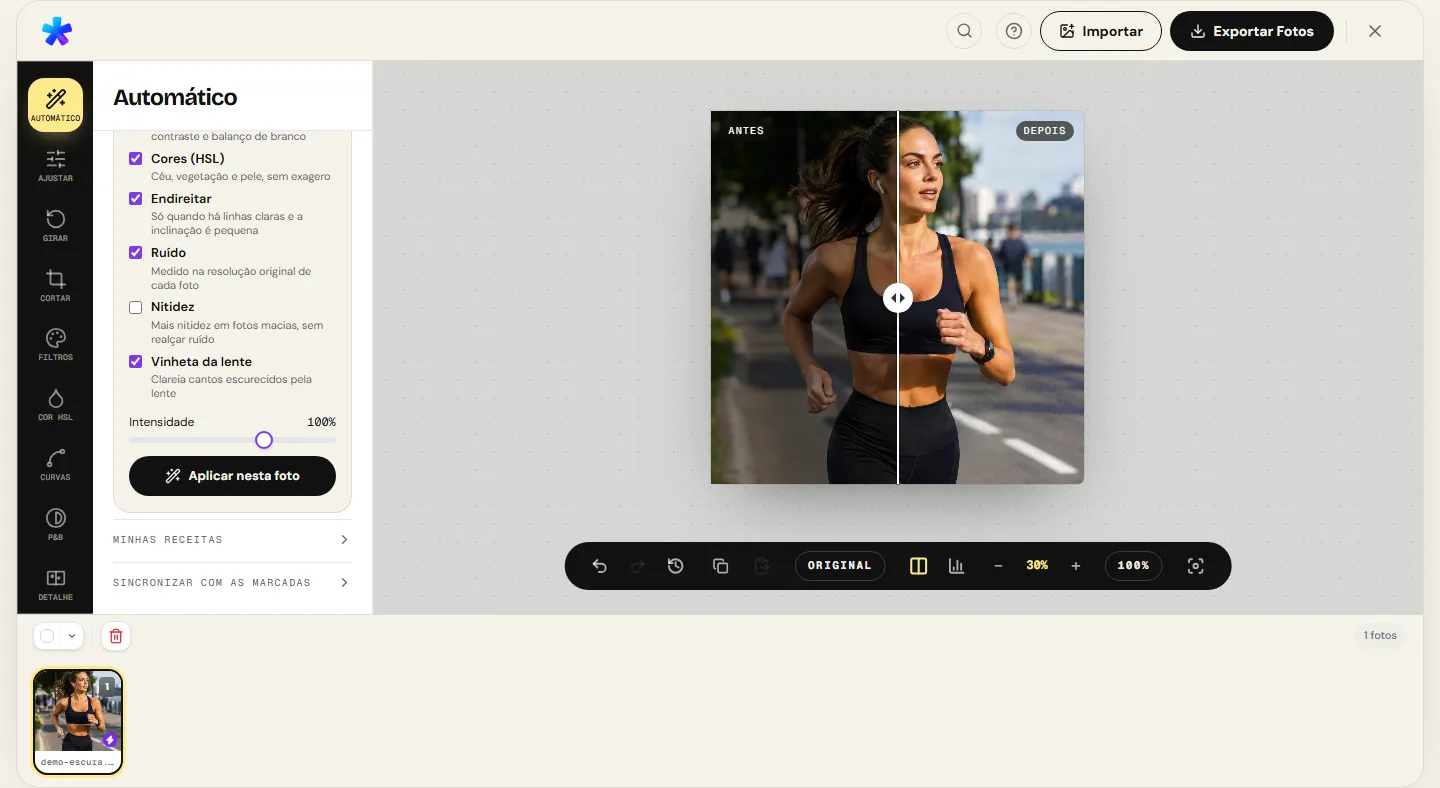
Tabela de parâmetros recomendados para cenários desafiadores
Utilize estes parâmetros testados no PhotoEditor.sbs como ponto de partida rápido para problemas clássicos de iluminação:
| Problema / Cenário | Ajustes Recomendados | Objetivo Visual | Cuidado Crítico |
|---|---|---|---|
| Retrato em Contraluz Forte | Exposição: +10 | Sombras: +45 | Realces: −35 | Pretos: −10 | Revela a expressão facial e os olhos sem transformar o fundo dourado em branco cego. | Não suba sombras além de +60 para não gerar ruído no rosto. |
| Dia Nublado e Cinzento | Contraste: +25 | Brancos: +20 | Pretos: −15 | Vibração: +18 | Elimina a névoa lavada, conferindo textura e separação de planos. | Não aumente Saturação global para não tingir o céu nublado de roxo. |
| Produto em Fundo Branco (E-commerce) | Exposição: +15 | Brancos: +35 | Realces: −10 | Pretos: −20 | Faz o fundo ficar branco brilhante enquanto preserva as arestas do produto. | Cuidado para não estourar a superfície do próprio produto. |
| Interior Escuro com Luz Incandescente | Temperatura: −25 | Sombras: +30 | Exposição: +15 | Claridade: +8 | Esfria o amarelado pesado das lâmpadas e abre os cantos escuros do ambiente. | Ajuste fino de temperatura para a pele não ficar esverdeada. |
| Paisagem com Pôr do Sol Dramático | Realces: −50 | Sombras: +25 | Contraste: +15 | Vibração: +20 | Preserva as cores intensas do sol e revela as montanhas ou árvores no solo. | Mantenha o sol central brilhante sem achatar a transição de cor. |
Como funciona o ajuste automático e quando utilizá-lo
No PhotoEditor.sbs, o botão Ajuste Automático não é uma fórmula estática arbitrária. O motor em JavaScript executa uma análise estatística determinística sobre os pixels reais da imagem:
- Ele calcula a mediana de luminância da imagem, identificando instantaneamente desvios de subexposição ou superexposição;
- Identifica os pontos percentuais 1% e 99% da curva para calcular a ancoragem exata de Pretos e Brancos;
- Aplica uma trava matemática de segurança: se o cálculo automático de realces elevar a taxa de pixels estourados em mais de 0,5%, o algoritmo recua automaticamente os Realces e os Brancos;
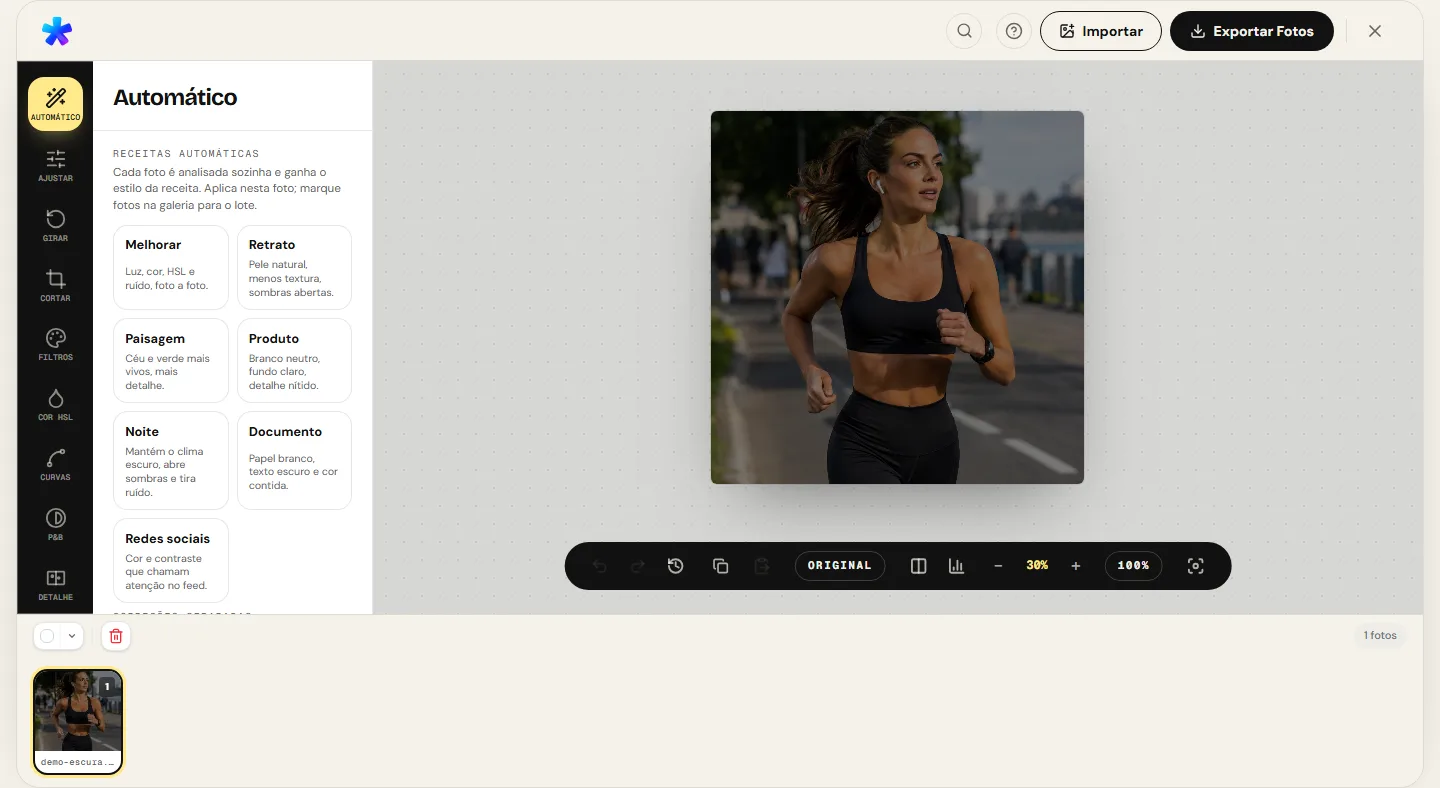
- Além do botão geral, o painel Automático disponibiliza 7 receitas temáticas (Melhorar, Retrato, Paisagem, Produto, Noite, Documento e Redes Sociais), cada uma configurada com metas tonais especializadas.
Quando migrar dos controles simples para as curvas de tom
Os seletores do painel Ajustar cobrem com facilidade 90% das demandas diárias de correção. Entretanto, se você precisa de controle micrométrico sobre uma faixa muito específica de luminosidade — como criar o visual de filme com pretos foscos levantados (*matte look*) ou inverter a resposta tonal de sombras —, acesse o painel dedicado em Curvas de tom.
A curva tonal permite manipular até 10 pontos de ancoragem independentes sobre o gráfico de transferência, proporcionando flexibilidade editorial absoluta para fotógrafos exigentes.
Perguntas frequentes
Existe um controle chamado 'Brilho' no PhotoEditor.sbs?
Não. Substituímos o brilho comum pelo controle de Exposição associado a Sombras e Realces. O brilho linear antigo somava valor a todos os pixels igualmente, lavando os pretos e estourando os brancos de forma descontrolada.
O que significa a porcentagem amarela no histograma do editor?
Ela indica que mais de 1% dos pixels da imagem atingiram o corte absoluto: ou pretos puros sem detalhe (0, 0, 0) na esquerda, ou brancos estourados cegos (255, 255, 255) na direita. Ajuste os sliders de Pretos e Brancos para conter essa porcentagem abaixo de 0,5%.
Por que minha foto ficou acinzentada após eu aumentar as sombras?
Quando você eleva muito o controle de Sombras (acima de +50), as áreas escuras são puxadas para a luminosidade dos meios-tons, reduzindo a distância entre claro e escuro. Para restabelecer a firmeza da imagem, aumente ligeiramente o Contraste ou puxe o controle de Pretos para a esquerda.
É possível clarear uma foto noturna sem gerar granulação?
Toda foto noturna com pouca luz possui ruído de sensor escondido nas sombras escuras. Ao subir a exposição ou abrir as sombras, esse ruído inevitavelmente se torna visível. Para neutralizá-lo, vá ao painel Detalhe logo após o ajuste de luz e aplique redução de ruído de Cor e Luminoso.
Qual a diferença fundamental entre Contraste e Claridade?
O Contraste atua sobre a imagem inteira, afastando os pretos dos brancos em torno do cinza médio. A Claridade atua como um micro-contraste local que acentua apenas as arestas e texturas nos meios-tons, sem clarear os brancos nem escurecer os pretos profundos.
Posso copiar meus ajustes de iluminação para outras fotos da mesma sessão?
Sim. Após encontrar a calibração perfeita no painel Ajustar, pressione Ctrl+C para copiar a receita completa e utilize Ctrl+V para aplicá-la instantaneamente nas fotos seguintes da sua galeria de trabalho.
Como corrigir o céu branco de uma foto sem mexer no rosto da pessoa?
Não mexa na Exposição geral. Reduza especificamente o controle de Realces (Highlights) para a esquerda (−30 a −60) e, se necessário, diminua ligeiramente o controle de Brancos. O céu revelará suas nuvens enquanto a exposição da pele permanecerá protegida.
A edição de iluminação degrada o arquivo original no meu computador?
De forma alguma. O PhotoEditor.sbs realiza todo o processamento em uma matriz de cópia temporária armazenada na memória RAM do navegador. Seu arquivo original no disco permanece 100% inalterado.