( Grátis · no navegador · sem cadastro )
Converter formato de imagem no navegador.
JPEG. PNG. AVIF e outros. Mantém transparência. Ajuste de qualidade. Lote em ZIP.
Transforme fotos e ilustrações entre JPEG, PNG, AVIF e WEBP com ajuste fino de compressão, preservação de transparência alfa e processamento local no navegador.
Você também pode arrastar e soltar uma ou várias imagens nesta área.•Entradas aceitas: JPEG, PNG, WEBP, AVIF, HEIC, TIFF, GIF e BMP (HEIC e TIFF são convertidos na importação). Exportação em JPEG, PNG e AVIF, e em WEBP quando o navegador suporta a codificação.
A edição da imagem ocorre no navegador. O site ainda pode fazer requisições técnicas e, conforme seu consentimento, carregar medição ou publicidade. Consulte a Política de Privacidade.
- 01Sem instalação
- 02Edição no navegador
- 03Prévia antes de exportar
- 04Sem cadastro
( Como funciona )
Como converter formatos de imagem em 3 passos
- ( 01 / 03 )
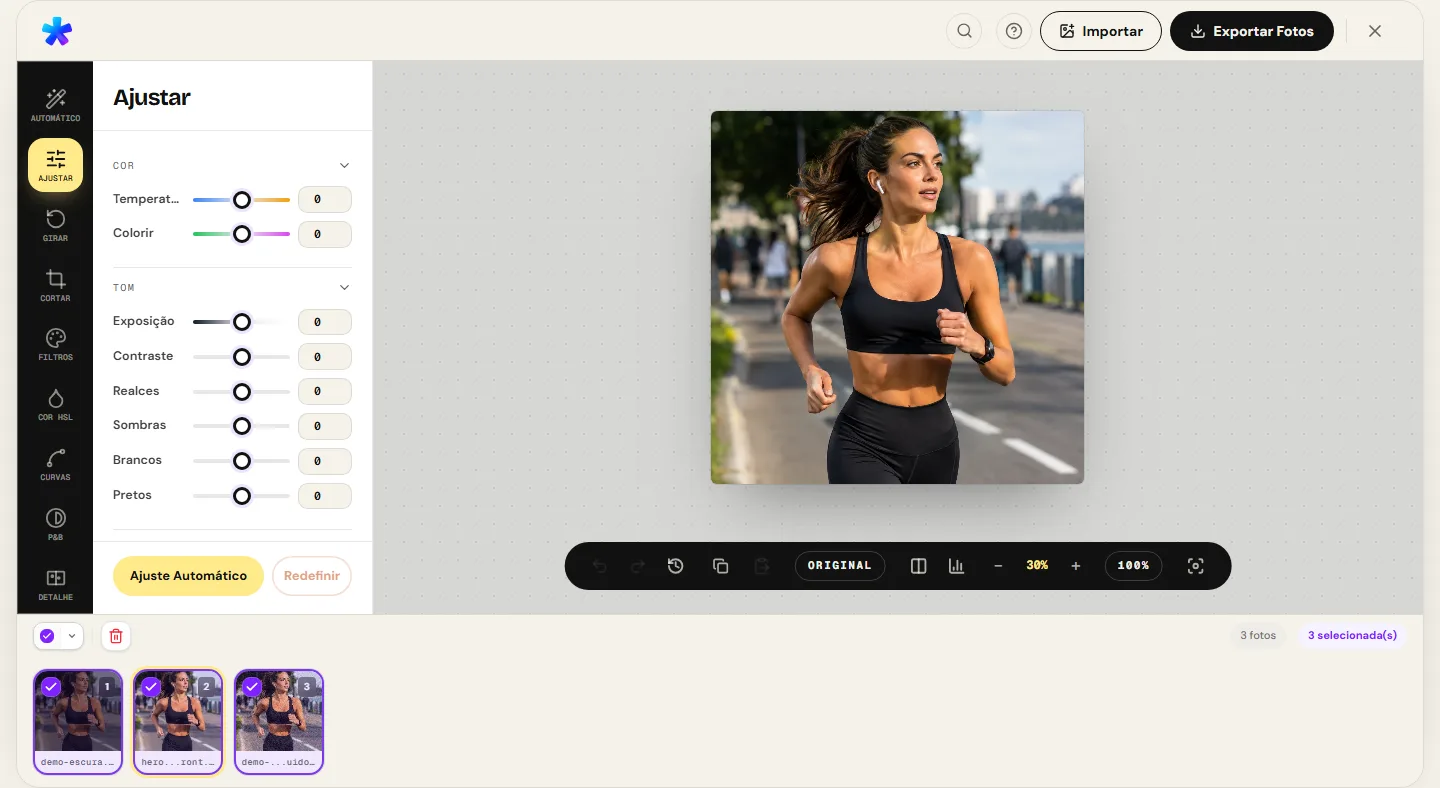
1. 1. Abra seus arquivos
Arraste uma ou mais fotos em JPEG, PNG, WEBP, AVIF, HEIC, TIFF, GIF ou BMP para o editor. A decodificação ocorre localmente na memória do navegador.
- ( 02 / 03 )
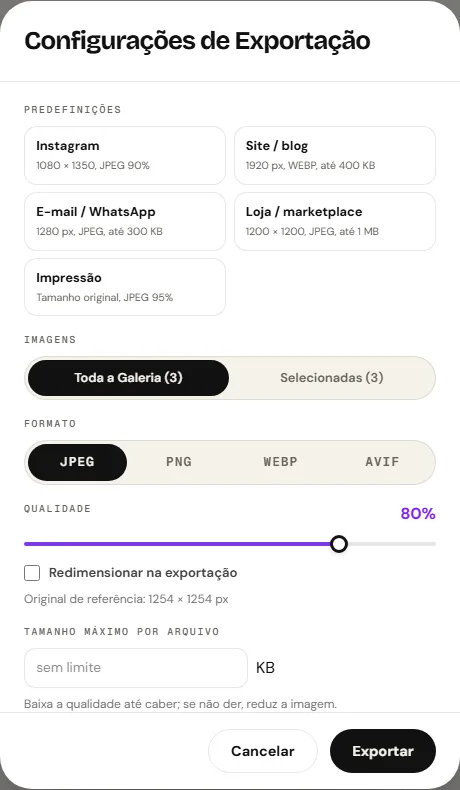
2. 2. Escolha o formato de destino
Na tela de exportação, selecione o formato desejado: JPEG para fotos fotográficas, PNG para ilustrações e transparência, AVIF para máxima compressão ou WEBP quando o navegador suporta a codificação.
- ( 03 / 03 )
3. 3. Baixe o arquivo convertido
Faça o download do arquivo individualmente ou, em conversões com múltiplas imagens, receba todas organizadas em um único arquivo ZIP.
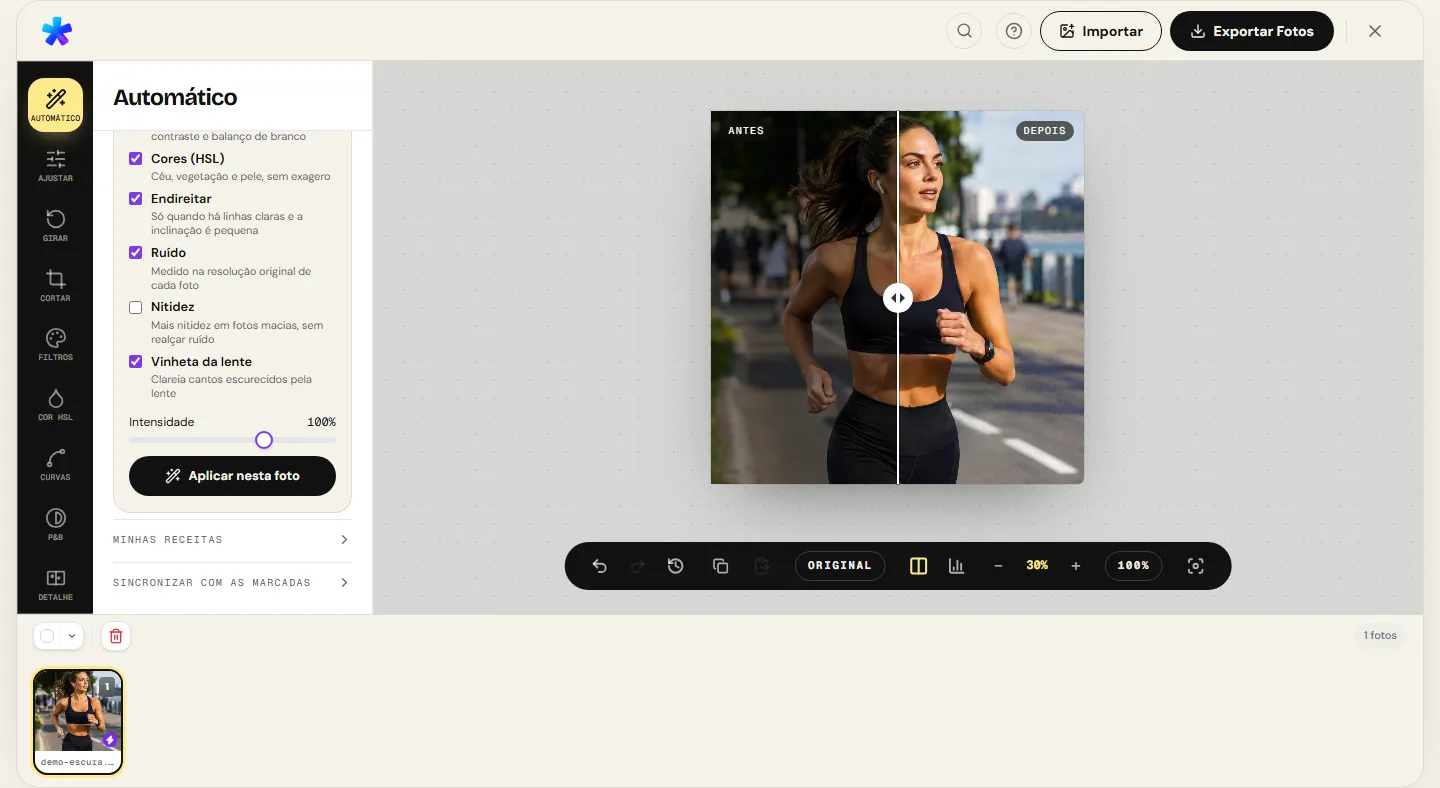
( A interface )
Interface atual da ferramenta
( O que faz )
Recursos de conversão e compressão
- 01
Ampla aceitação de formatos de entrada
O editor abre JPEG, PNG, WEBP, AVIF, GIF e BMP nativamente, além de decodificar fotos HEIC do iPhone e arquivos TIFF na importação.
- 02
Gerenciamento de canal alfa e fundo branco
Ao converter imagens com canal alfa transparente (como PNG) para JPEG, o fundo é composto automaticamente sobre uma base branca neutra.
- 03
Controle de qualidade e lote com ZIP
Ajuste a compressão de 1% a 100% ou defina um tamanho teto em KB. Várias imagens convertidas de uma só vez são empacotadas em ZIP sem custo adicional.
( Para que serve )
Casos comuns de conversão de imagens
- ( 01 )
Substituição de PNG pesado por JPEG leve
Transforme capturas de tela e fotos em PNG que ocupam muitos megabytes em arquivos JPEG otimizados para envio por e-mail.
- ( 02 )
Migração de acervo para AVIF ou WEBP
Adote formatos modernos de alta eficiência para reduzir o consumo de largura de banda em sites e aplicações web.
- ( 03 )
Compatibilização de fotos para envio em cadastros
Converta formatos recentes (como AVIF ou HEIC) para o padrão JPEG universal aceito em qualquer portal governamental ou escolar.
- ( 04 )
Isolamento de logotipos com fundo transparente
Exporte ilustrações e marcas em PNG garantindo a preservação exata da transparência do canal alfa.
( Dúvidas? Respondidas )
Perguntas frequentes
A conversão de formato diminui a qualidade da foto?
A conversão de um formato com perdas para outro (como JPEG para AVIF) envolve uma nova etapa de quantização. Para evitar perdas adicionais perceptíveis, utilize qualidades altas como 85% a 92%.
O que acontece com a transparência ao converter PNG para JPEG?
Como o padrão JPEG não possui canal alfa, os pixels transparentes são desenhados sobre uma base branca opaca.
Posso converter várias imagens de formatos diferentes em um único lote?
Sim. Você pode carregar um lote misto com fotos JPEG, HEIC e ilustrações PNG, escolher o formato de destino e baixar todas convertidas em um único arquivo ZIP.
É necessário pagar ou criar conta para converter fotos?
Não. O PhotoEditor.sbs é gratuito, não exige criação de login nem solicita dados de pagamento.
Quais formatos de saída estão disponíveis?
O editor permite exportar em JPEG, PNG e AVIF, além de WEBP quando o navegador suporta a codificação desse formato.
( A fundo )
Arquitetura dos Formatos Raster: DCT, Deflate, VP8 e AV1
Cada formato de arquivo gráfico foi concebido para um tipo específico de conteúdo e transmissão. Analisar as diferenças fundamentais entre DCT, Deflate e previsão intra-quadro orienta a escolha do contêiner ideal para cada projeto.
Transformada Discreta de Cosseno (DCT) no padrão JPEG
O padrão JPEG, estabelecido pelo Joint Photographic Experts Group no início dos anos 1990, continua sendo a espinha dorsal da fotografia digital universal. A sua compressão fundamenta-se na Transformada Discreta de Cosseno (DCT) aplicada em blocos de 8×8 pixels após a conversão do espaço de cor RGB para YCbCr (uma componente de luminância e duas de crominância).
Como o olho humano é substancialmente mais sensível a variações de brilho (luminância Y) do que a nuances de tonalidade (crominância Cb/Cr), o codificador pode descartar grande parte das frequências espaciais altas de cor sem que o observador perceba degradação imediata. Os coeficientes da DCT são divididos por uma matriz de quantização determinada pelo controle deslizante de qualidade: coeficientes de frequência muito alta tornam-se zeros e são comprimidos via codificação Huffman.
Ao re-exportar sucessivas vezes um arquivo JPEG com perdas, ocorrem erros cumulativos de quantização nas bordas dos blocos de 8×8 pixels, gerando artefatos de anelamento e blocagem visíveis. Por esse motivo, ajustes devem ser feitos preferencialmente a partir do original em uma única passada de exportação.
Compressão sem perdas (lossless) com Deflate no PNG
O formato PNG (Portable Network Graphics) foi projetado para superar as limitações do antigo GIF e oferecer compressão estritamente sem perdas (lossless). O PNG opera no espaço de cor RGBA nativo com suporte integral a um canal alfa de 8 bits (256 níveis de opacidade).
O algoritmo de compressão do PNG executa duas etapas sequenciais. Primeiro, aplica um filtro preditivo por linha de varredura (None, Sub, Up, Average ou Paeth), substituindo os valores absolutos de cada pixel pela diferença matemática em relação ao pixel anterior ou superior. Esse processo reduz drasticamente a entropia dos dados, transformando gradientes contínuos em sequências de pequenos números.
Na segunda etapa, o fluxo filtrado é comprimido pelo algoritmo Deflate (uma combinação de LZ77 e codificação de Huffman). Em fotos ricas em textura natural, o PNG gera arquivos substancialmente maiores que o JPEG; porém, em capturas de tela, tipografia, logotipos e gráficos com bordas nítidas e áreas monocromáticas, o PNG produz nitidez matemática impecável com tamanhos compactos.
Previsão intra-quadro e codecs modernos: WEBP e AVIF
Os formatos WEBP (baseado no codec de vídeo VP8 do Google) e AVIF (baseado no codec aberto AV1 da AOMedia) representam a evolução contemporânea da compressão raster. Ambos empregam previsão intra-quadro avançada, onde blocos de pixels vizinhos já codificados servem de referência para antecipar a direção e a textura do bloco atual, registrando apenas a diferença residual.
O AVIF opera com quantização adaptativa, suporta profundidades de cor de 10 e 12 bits e preserva detalhes finos em taxas de bits onde o JPEG colapsaria em artefatos de blocagem severos. No entanto, a codificação AV1 em WebAssembly exige um esforço computacional do processador consideravelmente maior do que a codificação JPEG nativa do navegador.
O formato WEBP (quando o navegador suporta essa codificação) equilibra eficiência de compressão com velocidade de processamento, oferecendo modos com e sem perdas com canal alfa.
( Continue )
Continue pelo fluxo certo
- ( 01 )Comparação de formatosMedições empíricas de peso em bytes e diferença matemática de pixels entre formatos.Ler
- ( 02 )Comprimir fotoAjuste a compressão para atingir uma meta exata de tamanho em kilobytes.Ler
- ( 03 )Converter HEIC para JPGFluxo focado na conversão de fotos capturadas no iPhone.Ler
- ( 04 )Redimensionar fotoAltere as dimensões em pixels mantendo o controle total da proporção.Ler
( Quando quiser )
Pronto para converter suas imagens?
Abra seus arquivos, selecione o formato de saída ideal e baixe sua foto individual ou lote em ZIP.