( Grátis · no navegador · sem cadastro )
Redimensionar foto em pixels online.
Largura. Altura. Trava de proporção. Formatos de redes. Sem esticar. Lote em ZIP.
Ajuste a resolução da imagem em pixels para redes sociais, sites e documentos sem perder o enquadramento original e com download individual ou em lote.
Você também pode arrastar e soltar uma ou várias imagens nesta área.•Entradas aceitas: JPEG, PNG, WEBP, AVIF, HEIC, TIFF, GIF e BMP (HEIC e TIFF são convertidos na importação). Exportação em JPEG, PNG e AVIF, e em WEBP quando o navegador suporta a codificação.
A edição da imagem ocorre no navegador. O site ainda pode fazer requisições técnicas e, conforme seu consentimento, carregar medição ou publicidade. Consulte a Política de Privacidade.
- 01Sem instalação
- 02Edição no navegador
- 03Prévia antes de exportar
- 04Sem cadastro
( Como funciona )
Como redimensionar sua foto em 3 passos
- ( 01 / 03 )
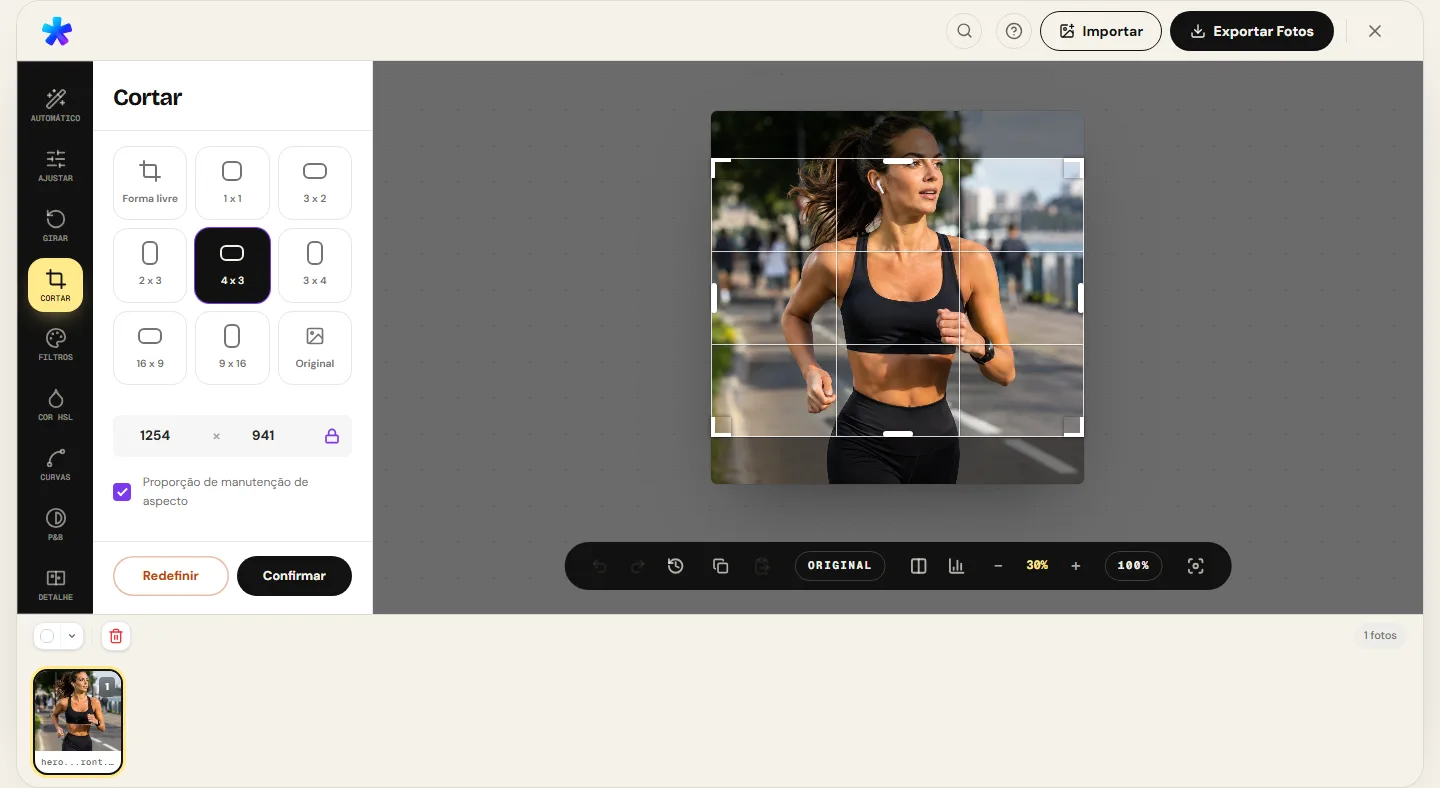
1. 1. Selecione as imagens
Arraste uma ou mais fotos para a área de edição. O navegador decodifica os arquivos na memória local sem transferir dados para servidores.
- ( 02 / 03 )
2. 2. Defina as novas medidas
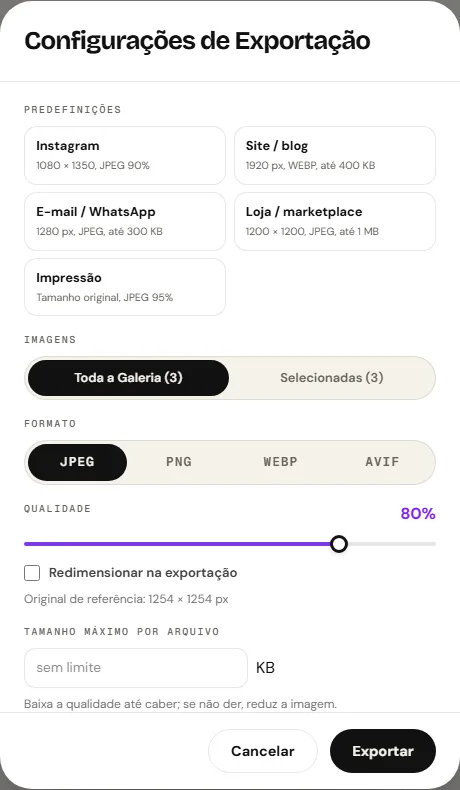
Na janela de exportação, ative o redimensionamento. Escolha um valor máximo de largura ou altura em pixels, ou aplique uma predefinição pronta (como 1080×1080 ou 1920×1080).
- ( 03 / 03 )
3. 3. Exporte o arquivo pronto
Escolha o formato final (JPEG, PNG, AVIF ou WEBP quando o navegador suporta) e baixe a imagem individual ou um arquivo ZIP com o lote processado.
( A interface )
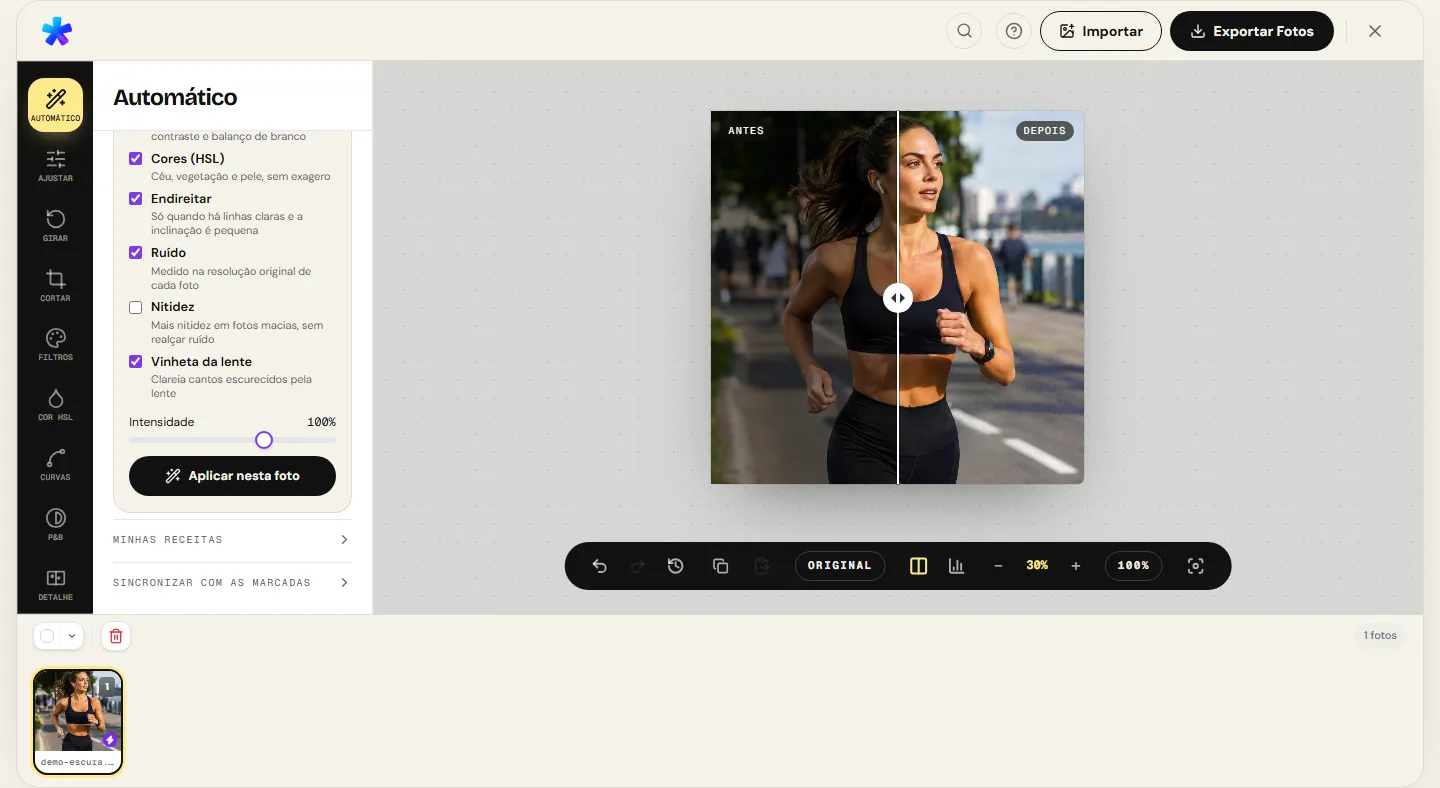
Interface atual da ferramenta
( O que faz )
Recursos de redimensionamento disponíveis
- 01
Proporção proporcional travada
Ao alterar a largura ou a altura, o outro eixo é recalculado automaticamente de forma proporcional, impedindo achatamento ou distorção.
- 02
Trava contra ampliação artificial (prevent-upscale)
Uma opção explícita impede que imagens menores sejam ampliadas além de suas dimensões originais, preservando a nitidez nativa.
- 03
Suporte a telas de alta densidade e lotes
Trate fotos únicas de câmeras profissionais (até 16.384 pixels por lado) ou aplique a mesma dimensão máxima em dezenas de fotos simultâneas com download em ZIP.
( Para que serve )
Quando o redimensionamento é essencial
- ( 01 )
Publicação em redes sociais
Ajuste fotografias de alta resolução para 1080×1080 (quadrado) ou 1080×1350 (retrato) para evitar a compressão agressiva das plataformas.
- ( 02 )
Otimização de imagens para sites e e-commerce
Reduza fotos capturadas em 24 ou 48 megapixels para larguras de 1200 a 1920 pixels, acelerando o tempo de carregamento da página.
- ( 03 )
Anexos de e-mail e formulários com limite de resolução
Atenda aos requisitos de sistemas que rejeitam imagens com mais de 2048 pixels de largura.
- ( 04 )
Padronização de catálogos e produtos
Uniformize todas as fotos de uma coleção com a mesma largura máxima em um único lote.
( Dúvidas? Respondidas )
Perguntas frequentes
Qual a diferença entre cortar e redimensionar?
Cortar remove partes das bordas da imagem, mudando a área visível e o enquadramento. Redimensionar preserva toda a imagem, mas reduz ou altera o número total de pixels que a compõem.
A foto perde nitidez ao ser reduzida?
A redução (downscaling) combina múltiplos pixels em um só via interpolação bicúbica, o que geralmente mantém ou até intensifica a percepção de nitidez sem criar artefatos.
Posso aumentar uma foto pequena para alta resolução?
O editor permite definir valores maiores se a trava de ampliação for desmarcada, mas isso não inventa detalhes novos; a imagem ficará mais suave ou pixelizada.
Minhas fotos são enviadas para algum servidor durante o redimensionamento?
O processamento dos pixels ocorre no navegador. As conexões técnicas normais e serviços consentidos estão descritos na Política de Privacidade.
Quais formatos posso escolher para salvar a imagem redimensionada?
A janela de exportação oferece JPEG, PNG e AVIF, e inclui WEBP quando o navegador suporta essa codificação.
( A fundo )
Fundamentos de Resolução, Reamostragem e Dimensões de Imagem
Ajustar as dimensões em pixels de uma fotografia altera a densidade da matriz rasterizada. Compreender como funcionam os algoritmos de reamostragem e a geometria de proporção garante imagens nítidas e sem distorções.
Como funciona a reamostragem de pixels (downscaling e interpolação)
Toda imagem digital rasterizada é uma grade bidimensional de elementos de imagem, denominados pixels. Cada pixel contém valores numéricos que representam a intensidade dos canais vermelho, verde, azul e, quando presente, transparência alfa. Redimensionar uma imagem significa recalcular essa grade para uma densidade dimensional diferente, um processo matemático conhecido como reamostragem (resampling).
Ao reduzir uma imagem (downscaling) — como transformar uma fotografia de 6000×4000 pixels originária de um sensor moderno em uma versão de 1920×1280 pixels para exibição web — o algoritmo avalia blocos de pixels vizinhos e calcula uma média ponderada de cor. O Canvas HTML5 utiliza filtros de interpolação bicúbica de alta qualidade, calculando curvas polinomiais sobre uma vizinhança de 4×4 pixels. Isso evita o efeito de serrilhamento (aliasing) e preserva transições tonais suaves em linhas diagonais e texturas complexas.
Por outro lado, ampliar uma imagem pequena (upscaling) exige que o algoritmo infira dados onde nenhuma informação óptica original foi capturada pelo sensor. Embora a interpolação bicúbica crie gradientes suaves entre os pixels existentes, ela inevitavelmente resulta em perda de microcontraste e aspecto borrado. Por essa razão, a engenharia do PhotoEditor inclui a opção explícita de prevenir ampliação, garantindo que arquivos menores que a meta estabelecida não sofram degradação artificial.
Matemática de proporção (aspect ratio) e prevenção de distorção
A proporção de uma imagem é a relação geométrica fixa entre a largura e a altura, expressa pela fração largura dividida pela altura (W / H). Câmeras fotográficas tradicionais e sensores full-frame utilizam preponderantemente a proporção 3:2, enquanto smartphones costumam capturar em 4:3 ou 16:9, e plataformas sociais exigem enquadramentos quadrados (1:1) ou retratos estendidos (4:5).
Ao redimensionar uma fotografia mantendo o bloqueio de proporção ativado, o editor recalcula dinamicamente a dimensão secundária aplicando a fórmula H_novo = W_novo × (H_original / W_original). Esse cálculo garante que a geometria euclidiana dos objetos permaneça rigorosamente preservada: círculos continuam perfeitamente redondos e rostos humanos não sofrem estiramento horizontal nem compressão vertical.
Quando a intenção do fotógrafo é alterar a proporção sem deformar a imagem — por exemplo, converter uma foto panorâmica em um formato quadrado — o procedimento correto é utilizar o corte (crop) para selecionar a área geométrica de interesse e, somente em seguida, redimensionar a área resultante para a quantidade final de pixels desejada.
Limites de memória RAM e arquitetura do Canvas em navegadores
A manipulação gráfica direta no navegador sem envio para servidores remotos depende da alocação de memória RAM na aba do cliente. Quando uma imagem é aberta no editor, o navegador decodifica a estrutura comprimida (JPEG, PNG ou HEIC) para um mapa de bits não compactado em formato RGBA de 32 bits, no qual cada pixel consome invariavelmente 4 bytes na memória primária.
Uma imagem com resolução de 6000×4000 pixels ocupa aproximadamente 24 milhões de pixels, demandando cerca de 96 megabytes de RAM contígua apenas para armazenar a matriz ImageData bruta. Durante operações de reamostragem, filtros e rotação, cópias temporárias em segundo plano são criadas em memória. O limite padrão de área de canvas suportado pela grande maioria das implementações dos motores Blink, Gecko e WebKit situa-se em 16.384×16.384 pixels, abrangendo com ampla folga resoluções de até 268 megapixels.
Para evitar travamentos e vazamento de memória em dispositivos com recursos limitados, o pipeline do PhotoEditor libera URLs temporárias via URL.revokeObjectURL e descarta contextos gráficos intermediários tão logo a renderização e a exportação são concluídas.
( Continue )
Continue pelo fluxo certo
- ( 01 )Cortar fotoAjuste o enquadramento e elimine bordas indesejadas antes de redimensionar.Ler
- ( 02 )Comprimir fotoReduza o peso em KB da imagem sem alterar suas dimensões em pixels.Ler
- ( 03 )Edição em loteAplique ajustes e redimensionamento em várias fotos simultâneas com download em ZIP.Ler
- ( 04 )Comparação de formatosAnalise as diferenças de tamanho e qualidade entre JPEG, PNG e WEBP medidos.Ler
( Quando quiser )
Pronto para redimensionar suas imagens?
Abra sua foto, defina a largura ou altura desejada em pixels e confira a prévia antes de baixar.