( Grátis · no navegador · sem cadastro )
Converter HEIC para JPG no navegador.
Fotos de iPhone em JPEG. Foto única ou lote. Ajuste de qualidade. Sem envio a servidor. Abre no Windows.
Fotos tiradas no iPhone que não abrem no Windows, Android ou sites de formulário? Converta arquivos HEIC para JPEG de alta compatibilidade com ajuste de qualidade e lote com ZIP.
Você também pode arrastar e soltar uma ou várias imagens nesta área.•Entradas aceitas: JPEG, PNG, WEBP, AVIF, HEIC, TIFF, GIF e BMP (HEIC e TIFF são convertidos na importação). Exportação em JPEG, PNG e AVIF, e em WEBP quando o navegador suporta a codificação.
A edição da imagem ocorre no navegador. O site ainda pode fazer requisições técnicas e, conforme seu consentimento, carregar medição ou publicidade. Consulte a Política de Privacidade.


- 01Sem instalação
- 02Edição no navegador
- 03Prévia antes de exportar
- 04Sem cadastro
( Como funciona )
Como converter fotos HEIC para JPG em 3 passos
- ( 01 / 03 )
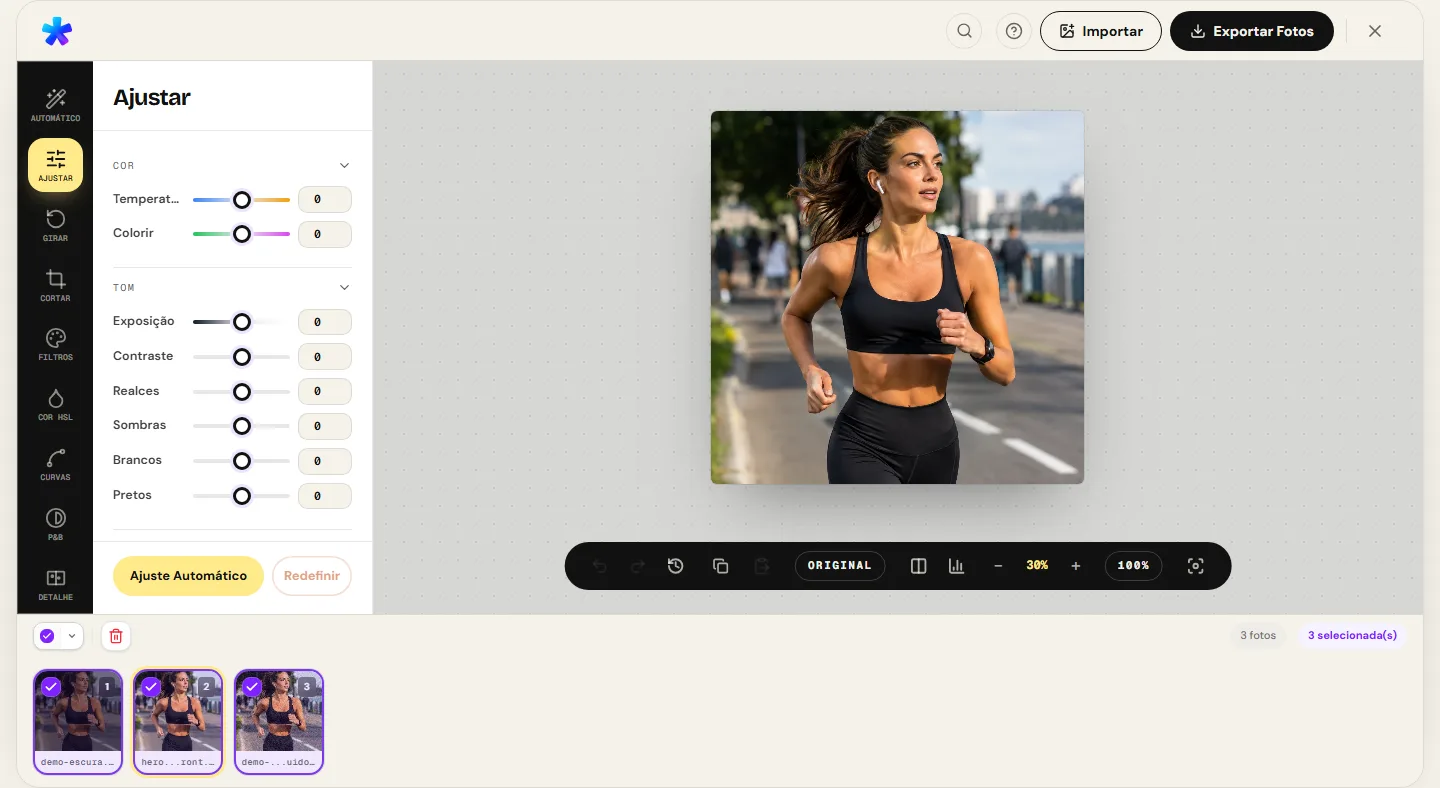
1. 1. Adicione os arquivos HEIC
Arraste uma ou mais fotos .heic ou .heif tiradas no iPhone para a área de edição. O navegador decodifica a imagem localmente (nativamente no Safari ou via WebAssembly nos demais navegadores).
- ( 02 / 03 )
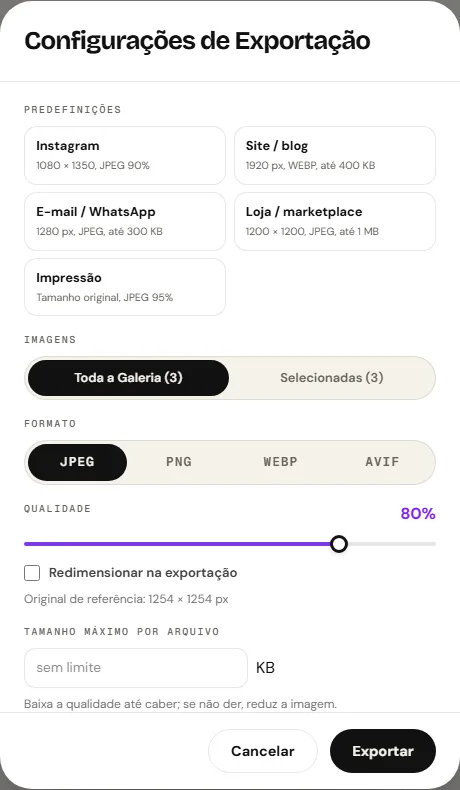
2. 2. Escolha o formato JPEG e a qualidade
Abra a janela de exportação e selecione JPEG. Você pode ajustar a qualidade (de 1% a 100%), aplicar uma largura máxima em pixels ou definir um limite em KB.
- ( 03 / 03 )
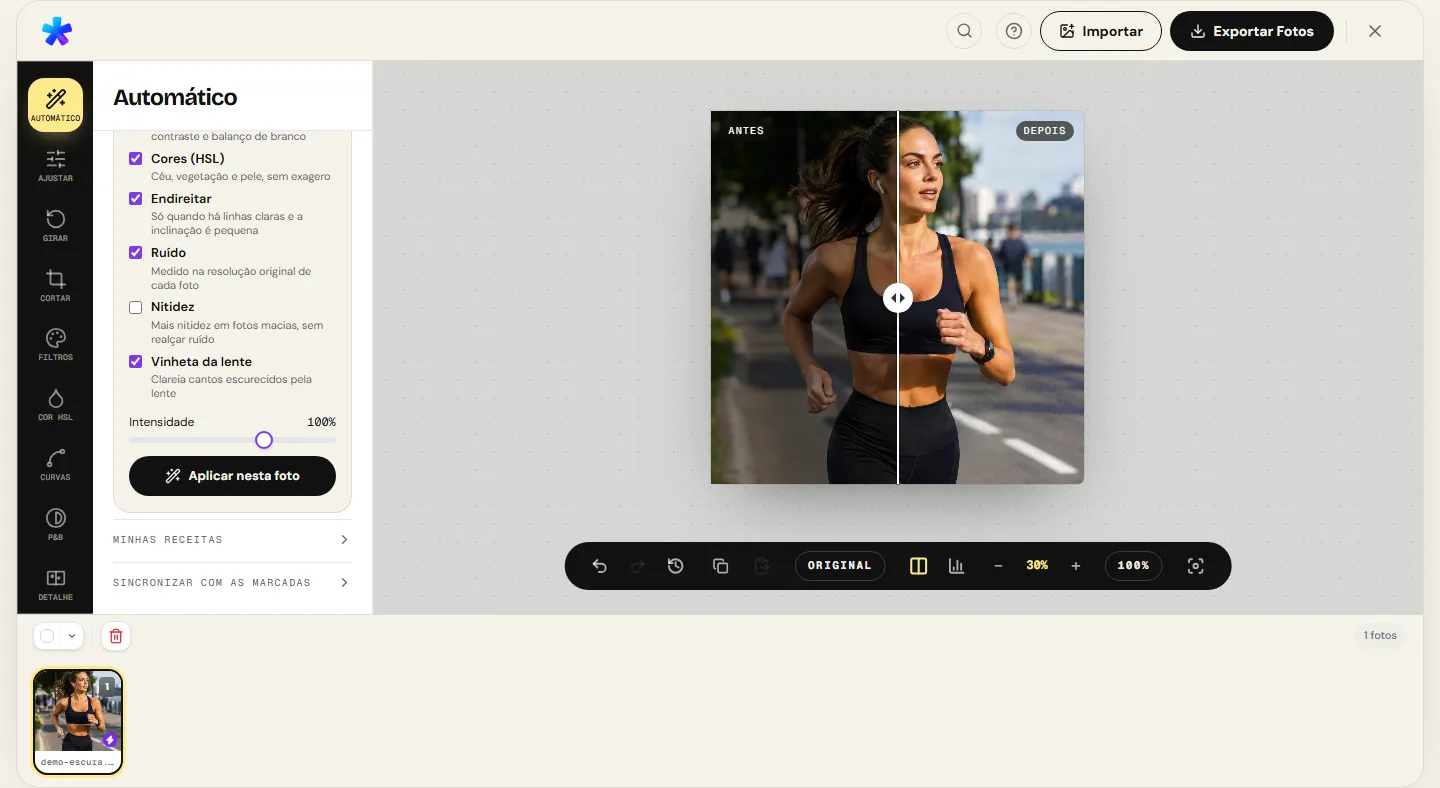
3. 3. Baixe a foto convertida ou o ZIP
Para uma foto avulsa, o arquivo .jpg é baixado imediatamente. Para lotes de várias fotos, o editor reúne todas as imagens convertidas em um arquivo ZIP único.
( A interface )
Interface atual da ferramenta
( O que faz )
O que esta ferramenta faz
- 01
Decodificação moderna no navegador
No Safari a decodificação HEIC é nativa do sistema operacional; nos navegadores Chromium e Firefox, a biblioteca libheif em WebAssembly é carregada sob demanda para converter os dados em pixels utilizáveis.
- 02
Conversão em lote e exportação ZIP
Você pode selecionar várias fotos do iPhone de uma só vez. O editor processa cada imagem sequencialmente e disponibiliza um arquivo ZIP consolidado para download.
- 03
Controle sobre tamanho e compressão
Ajuste o controle deslizante de qualidade JPEG para equilibrar nitidez e peso do arquivo, ou use o campo de tamanho máximo em KB para atender restrições de formulários.
( Para que serve )
Situações práticas para converter HEIC
- ( 01 )
Envio de fotos para órgãos públicos e vestibulares
Sistemas de inscrição, concursos e portais governamentais frequentemente rejeitam a extensão .heic e exigem arquivos no formato .jpg tradicional.
- ( 02 )
Visualização em computadores Windows e Linux
Muitas versões do Windows não incluem o codec HEIF por padrão, exibindo miniaturas em branco ou erros de formato não suportado ao transferir fotos do iPhone.
- ( 03 )
Envio para gráficas e impressão física
Laboratórios fotográficos e quiosques de revelação operam quase exclusivamente com arquivos JPEG em espaço de cor sRGB.
- ( 04 )
Compartilhamento com aparelhos Android antigos
Celulares e tablets antigos que não possuem decodificador de vídeo HEVC integrado não conseguem abrir imagens HEIC nativamente.
( Dúvidas? Respondidas )
Perguntas frequentes
Por que as fotos do meu iPhone têm extensão .heic?
A Apple adotou o formato HEIC (High Efficiency Image Container) a partir do iOS 11 para economizar espaço de armazenamento no aparelho, mantendo compressão superior ao JPEG tradicional.
A foto perde qualidade ao ser convertida para JPG?
A conversão para JPEG envolve recompressão. No entanto, utilizando a qualidade padrão de 90% a 92% do editor, a diferença visual é imperceptível a olho nu na maioria das fotos.
Minhas fotos são enviadas para algum servidor durante a conversão?
O processamento dos pixels ocorre no navegador. As requisições normais do site e os serviços que dependem de consentimento estão detalhados na Política de Privacidade.
Posso converter várias fotos HEIC de uma só vez?
Sim. Selecione múltiplas fotos na janela de importação. Todas serão convertidas e disponibilizadas para download conjunto em um arquivo compactado ZIP.
O editor salva em outros formatos além do JPG?
Sim. Além de JPEG, você pode exportar em PNG e AVIF, e em WEBP quando o navegador suporta essa codificação.
( A fundo )
Por que fotos do iPhone usam HEIC e como funciona a conversão para JPEG
Fotos tiradas em aparelhos Apple utilizam contêineres HEIC para otimizar espaço de armazenamento. Entender a estrutura técnica desse formato explica por que a conversão para JPEG assegura compatibilidade universal em qualquer sistema.
O que é o formato HEIC e por que a Apple o adotou
O formato HEIC (High Efficiency Image Container) é uma variante do padrão HEIF (High Efficiency Image File Format), desenvolvido pelo Moving Picture Experts Group (MPEG). Desde o lançamento do sistema operacional iOS 11 em 2017, a Apple adotou o HEIC como formato padrão de captura de câmera no iPhone e iPad.
A grande vantagem técnica do HEIC sobre o JPEG tradicional reside no codec de compressão utilizado: o HEVC (H.265). O HEVC utiliza algoritmos modernos de predição espacial e compensação de movimento em blocos variáveis de até 64×64 pixels, enquanto o JPEG clássico se apoia na transformada discreta de cosseno (DCT) em blocos fixos de 8×8 pixels concebida na década de 1990.
Na prática, isso permite que uma fotografia de 12 ou 48 megapixels capturada pelo sensor do iPhone mantenha riqueza de textura e detalhes com aproximadamente metade dos megabytes que seriam necessários em um arquivo JPEG equivalente.
O desafio da compatibilidade universal
Apesar de sua eficiência matemática incontestável, o HEIC enfrenta uma barreira persistente: a fragmentação de suporte entre sistemas operacionais, navegadores e serviços web legados.
Enquanto o ecossistema Apple (macOS, iOS, iPadOS) trata arquivos HEIC nativamente, muitas instalações do Windows 10 e Windows 11 não vêm com as extensões HEIF/HEVC pré-instaladas de fábrica, exibindo erros de arquivo não suportado ou miniaturas vazias no Explorador de Arquivos.
Além disso, grande parte dos portais governamentais, sistemas bancários, plataformas de processos seletivos e ferramentas de comércio eletrônico ainda impõem validações rígidas de extensão, rejeitando uploads que não terminem expressamente em .jpg ou .jpeg. Por essa razão, a conversão pontual ou em lote para JPEG continua sendo uma necessidade frequente.
Como o navegador realiza a conversão sem servidores externos
Historicamente, ferramentas de conversão de arquivos exigiam que o usuário enviasse suas imagens para servidores remotos, onde um utilitário de linha de comando processava a conversão e gerava um link de download. Essa abordagem envolve tempo de upload, consumo de banda e preocupações compreensíveis sobre privacidade de fotos pessoais.
A tecnologia moderna de WebAssembly (Wasm) mudou essa realidade. No PhotoEditor.sbs, a conversão ocorre diretamente dentro do mecanismo JavaScript do navegador. No Safari, o sistema utiliza a aceleração gráfica do próprio macOS ou iOS para decodificar a foto.
Nos navegadores baseados em Chromium (como Chrome, Edge, Brave e Opera) e no Firefox, o editor carrega dinamicamente uma compilação WebAssembly da biblioteca de código aberto libheif. O arquivo Wasm lê os dados binários do contêiner HEIF, decodifica os blocos comprimidos em uma matriz de pixels em memória de vídeo (Canvas) e gera um novo contêiner JPEG JFIF limpo — tudo isso ocorrendo estritamente no seu computador ou smartphone.
( Continue )
Continue pelo fluxo certo
- ( 01 )Comprimir fotoReduza o peso em KB da foto convertida para anexar em e-mails e formulários.Ler
- ( 02 )Editar em loteAplique ajustes de cor, rotação e corte em várias fotos simultaneamente.Ler
- ( 03 )Comparação de formatosVeja medições reais de tamanho de arquivo e qualidade entre JPEG, PNG e WEBP.Ler
- ( 04 )Uso grátisConheça os limites práticos e como funciona o processamento local no seu dispositivo.Ler
( Quando quiser )
Pronto para converter suas fotos do iPhone?
Selecione seus arquivos HEIC, defina a qualidade desejada e baixe as imagens prontas em JPEG.