( Grátis · no navegador · sem cadastro )
Adicione vinheta às fotos online.
Quantidade. Ponto médio. Formato. Difusão. Bordas escuras. Correção da lente.
Leve o olhar para o centro escurecendo as bordas, ou faça o contrário: clareie os cantos que a lente escureceu. Quatro controles definem onde a vinheta começa e como ela termina.
Você também pode arrastar e soltar uma ou várias imagens nesta área.•Entradas aceitas: JPEG, PNG, WEBP, AVIF, HEIC, TIFF, GIF e BMP (HEIC e TIFF são convertidos na importação). Exportação em JPEG, PNG e AVIF, e em WEBP quando o navegador suporta a codificação.
A edição da imagem ocorre no navegador. O site ainda pode fazer requisições técnicas e, conforme seu consentimento, carregar medição ou publicidade. Consulte a Política de Privacidade.

- 01Sem instalação
- 02Edição no navegador
- 03Prévia antes de exportar
- 04Sem cadastro
( Como funciona )
Uma vinheta que ninguém percebe como efeito
- ( 01 / 03 )
1. Decida a direção
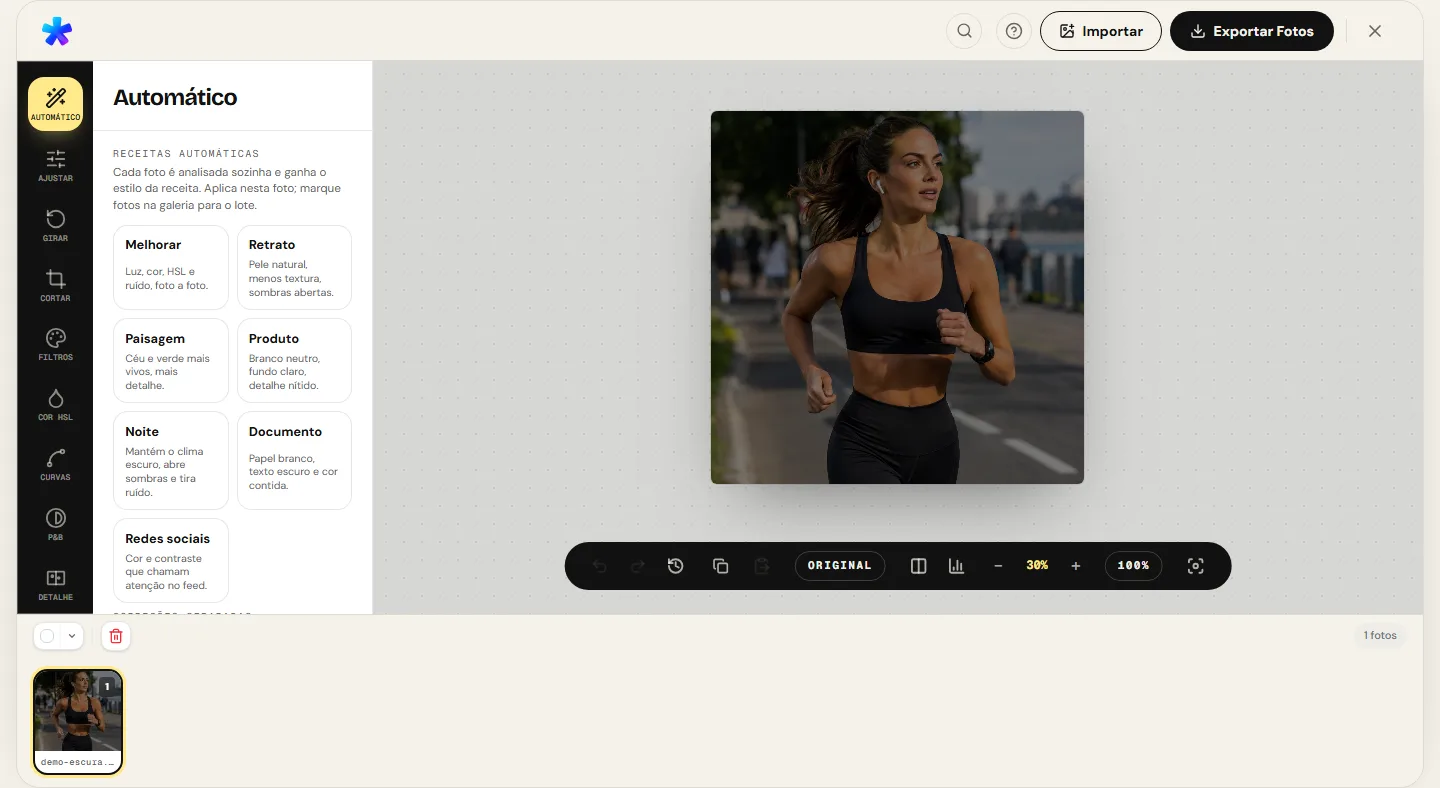
Valores negativos de Quantidade escurecem as bordas; positivos clareiam. Para uma foto com cantos escuros por causa da lente, o botão Corrigir vinheta da lente faz a medição por você.
- ( 02 / 03 )
2. Posicione a transição
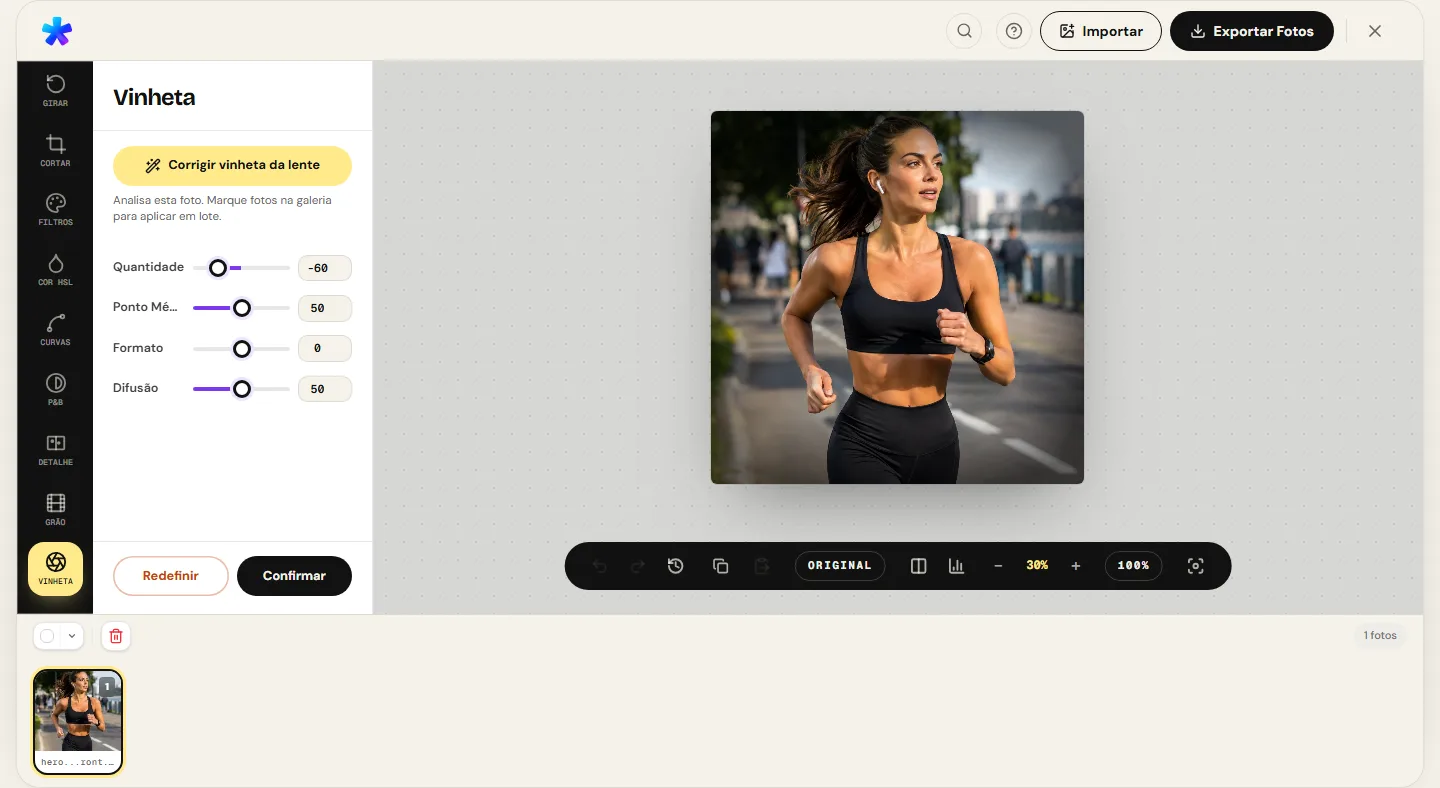
Ponto médio define a que distância do centro a vinheta começa. Difusão define se a passagem é curta e marcada ou longa e invisível. Formato vai do retângulo arredondado ao círculo.
- ( 03 / 03 )
3. Compare com a original
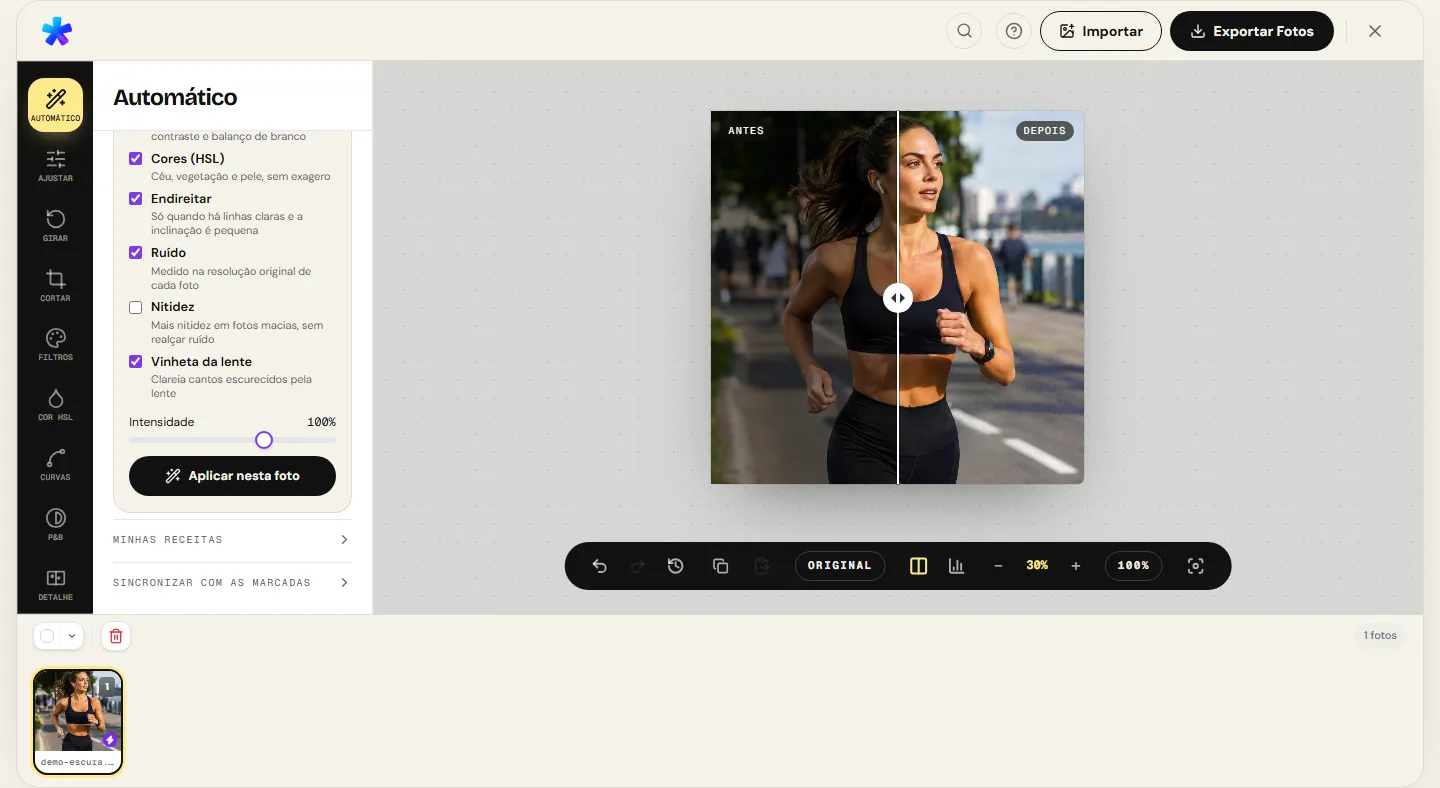
Use a divisória de antes e depois. Se a vinheta aparece como uma moldura escura, ela está forte demais para a maioria das fotos.
( A interface )
Interface atual da ferramenta
( O que faz )
Os controles da vinheta
- 01
Quantidade de −100 a +100
O efeito multiplica o brilho das bordas: em −100 elas chegam ao preto, em +100 dobram de brilho. O meio da foto, dentro do ponto médio, não muda.
- 02
Ponto médio, formato e difusão
Ponto médio (0 a 100) afasta ou aproxima a vinheta do centro. Formato (−100 a +100) troca o contorno retangular pelo circular. Difusão (0 a 100) suaviza a passagem.
- 03
Correção da vinheta da lente
O automático compara os quatro cantos com o centro. Se os cantos estão mais escuros, clareia por igual; se não estão, não mexe na foto.
( Para que serve )
Quando a vinheta ajuda
- ( 01 )
Retrato
Uma vinheta negativa leve, com difusão alta, tira peso de um fundo claro e devolve o rosto ao centro da atenção.
- ( 02 )
Produto em fundo escuro
Escurecer as bordas reforça a sensação de luz concentrada no objeto, sem mexer nele.
- ( 03 )
Cantos escuros da lente
Lentes claras abertas no máximo e algumas lentes de celular escurecem os cantos. O automático clareia essa queda.
- ( 04 )
Cara de filme
Junto com grão e um filtro quente, uma vinheta discreta ajuda a compor um visual analógico.
( Dúvidas? Respondidas )
Perguntas frequentes
Vinheta negativa ou positiva?
Negativa escurece as bordas e é a mais usada para direcionar o olhar. Positiva clareia, útil para fundo branco ou para compensar cantos escuros.
Por que a vinheta parece uma moldura?
Difusão baixa cria uma transição curta e visível. Suba a Difusão e reduza a Quantidade até a borda escurecer sem que dê para apontar onde começa.
O que o Formato muda?
Em valores negativos o contorno acompanha o retângulo da foto; em positivos fica mais circular. Para fotos muito largas, o circular deixa as laterais mais escuras que o topo.
A correção automática funciona em qualquer foto?
Ela só age quando os cantos medidos estão mais escuros que o centro. Em fotos com céu claro nas bordas, por exemplo, não aplica nada.
A vinheta sai no arquivo exportado?
Sai. Ela é aplicada aos pixels na exportação, em qualquer formato de saída.
( A fundo )
A vinheta entre defeito de lente e escolha de composição
A vinheta nasceu como defeito óptico e virou recurso de composição. Saber qual das duas você está tratando muda a direção do controle.
Por que as lentes escurecem os cantos
A luz que chega ao canto do sensor percorre um caminho mais longo e inclinado do que a que chega ao centro. Parte dela é bloqueada pelas bordas dos elementos da lente, e a que passa se espalha por uma área maior. O resultado é uma queda de brilho do centro para os cantos, mais forte com o diafragma bem aberto.
Fechar o diafragma reduz a queda, e muitas câmeras corrigem isso no próprio JPEG. Quando a correção não foi feita, clarear os cantos devolve à foto uma luz uniforme. É isso que a correção automática faz: compara os cantos com o centro e compensa a diferença.
Por que o olhar vai para o centro
O olho é atraído pelas áreas mais claras e de maior contraste. Uma borda escurecida reduz a competição da periferia e faz o centro parecer mais iluminado sem que nada nele tenha mudado. Fotógrafos de retrato e pintores usam esse recurso há muito tempo, muitas vezes de forma tão leve que o espectador nunca percebe.
A vinheta funciona melhor quando o assunto está no meio ou perto dele. Com o assunto num canto, ela escurece justamente o que deveria ser visto; nesse caso, um corte para recentralizar ou um ajuste local fora do editor resolvem melhor.
Os quatro parâmetros na prática
Quantidade decide quanto as bordas mudam. Ponto médio decide onde a mudança começa: valores baixos levam a vinheta para perto do centro, valores altos a empurram para os cantos. Difusão decide a largura da passagem entre a área intocada e a borda tratada. Formato decide o desenho do contorno.
Uma regra prática: se você consegue apontar onde a vinheta começa, a difusão está baixa demais ou a quantidade alta demais. Para um efeito declarado, como em fotos de estilo antigo, isso pode ser proposital; para o resto, a vinheta deve ser sentida, não vista.
( Quando quiser )
Escureça as bordas sem ninguém notar
Abra a foto, comece com Quantidade em −20 e Difusão alta, e compare com a original antes de exportar.