Na fotografia digital, confiar exclusivamente na tela do computador ou do smartphone para julgar se uma imagem está bem exposta é uma das armadilhas mais comuns. A percepção visual humana é diretamente influenciada pelo brilho do ambiente ao redor, pelo reflexo do sol na tela e pelas configurações de contraste do próprio aparelho. Uma foto que parece perfeita na penumbra do quarto pode revelar-se totalmente escura e empastada quando visualizada em um monitor calibrado ou impressa em papel.
A única ferramenta matemática objetiva e imune a ilusões visuais é o histograma. O histograma traduz a totalidade dos pixels de uma fotografia em um gráfico estatístico de distribuição de brilho em tempo real. Neste guia técnico detalhado, examinamos a anatomia dos 256 níveis de luminância, os perigos do clipping (corte irreversível de sombras e realces), a leitura dos canais RGB individuais, o fenômeno de quantização em dente de pente e como controlar o histograma com maestria através do painel de Curvas e Níveis e da ferramenta Ajustar Foto do PhotoEditor.sbs.
1. O Que É o Histograma: A Radiografia Matemática da Luz
Em termos computacionais, o histograma é um gráfico de barras contínuo que ilustra a frequência estatística de cada valor de brilho presente na imagem:
- O eixo horizontal (X) representa a escala de brilho, partindo do preto mais absoluto à esquerda (nível 0) até o branco mais brilhante à direita (nível 255 em imagens de 8 bits).
- O eixo vertical (Y) expressa a quantidade (população) de pixels na imagem que possuem exatamente aquele nível específico de luminância. Picos altos indicam uma grande concentração de pixels naquele tom; vales baixos indicam poucos pixels.
Não existe um "formato perfeito" único para todos os histogramas. Uma fotografia de silhueta no pôr do sol concentrará seus pixels nas duas extremidades, enquanto uma imagem em névoa suave agrupará seus dados em uma montanha estreita bem no centro. O papel do fotógrafo e do editor não é forçar uma curva de sino artificial em todas as fotos, mas sim garantir que a distribuição respeite a intenção artística da cena sem descartar detalhes vitais por corte de sinal.
2. As Cinco Zonas Tonais do Eixo Horizontal (0 a 255)
Para ler o histograma como um profissional de edição, é útil segmentar o eixo horizontal de 256 níveis em cinco zonas de referência:
1. Pretos Profundos (Níveis 0 – 15)
O patamar das sombras mais densas. Deve conter elementos que não necessitam de textura interna — como fendas profundas de rochas, pupilas dos olhos ou o infinito do céu noturno.
2. Sombras com Textura (Níveis 16 – 64)
A região onde residem detalhes sutis de tecidos escuros, cascas de árvores e cabelos castanhos ou pretos. Se esta área cair para zero, a riqueza textural da imagem é destruída.
3. Tons Médios (Níveis 65 – 190)
O coração perceptual da fotografia: abrange tons de pele humana, alvenaria, folhagens verdes e a maioria dos objetos do cotidiano. É a zona onde o olho humano tem maior acuidade para nuances tonais.
4. Altas Luzes e Brancos (Níveis 191 – 255)
Dos níveis 191 a 245 encontram-se as superfícies claras com textura (nuvens iluminadas, roupas brancas, reflexos na areia). De 246 a 255 residem apenas os reflexos solares especulares na água ou no vidro.
3. Clipping de Sombras e Realces: O Ponto Sem Retorno
O maior risco técnico em fotografia digital chama-se clipping (ou ceifamento de sinal). Ele ocorre quando os valores luminosos ultrapassam os limites físicos que o arquivo de imagem consegue registrar:
- Clipping de Sombras (Crushing / Empastamento): Acontece quando o gráfico do histograma se choca contra a parede esquerda vertical do nível 0 e forma uma "coluna" empilhada para cima. Todos os pixels nessa coluna perdem totalmente seus detalhes texturais, transformando-se em uma massa uniforme de preto absoluto.
- Clipping de Realces (Blowing / Estouro de Brancos): Acontece quando os pixels ultrapassam a capacidade máxima do sensor e se acumulam na parede direita vertical do nível 255. Os detalhes de céu, textura de nuvens ou dobras de um vestido de noiva são irremediavelmente perdidos, virando um vazio branco sem qualquer informação gravada.
4. Histograma de Luminância vs. Canais RGB Individuais
Muitos editores novatos analisam apenas o histograma global de luminância cinza, ignorando os histogramas separados dos canais Vermelho (R), Verde (G) e Azul (B). Esse descuido pode arruinar uma fotografia colorida:
Imagine uma fotografia de uma flor vermelha vibrante ou de um pôr do sol rubro. O histograma geral de luminância pode parecer equilibrado e centrado, sem tocar na parede do nível 255. No entanto, ao inspecionar o histograma específico do canal Vermelho, constata-se que o vermelho está totalmente colidido na margem direita. Esse fenômeno é chamado de estouro de canal de saturação: a flor perde toda a textura de suas pétalas, tornando-se uma mancha vermelha fluorescente sem profundidade tridimensional.
5. O Efeito 'Dente de Pente' e a Posterização Digital
Ao realizar correções extremas de contraste — puxando os controles de níveis e curvas com força excessiva em imagens pré-comprimidas de 8 bits —, você poderá observar um formato estranho no histograma: pequenas lacunas verticais vazias intercaladas entre barras altas, lembrando os dentes de um pente.
Esse artefato revela a quantização digital: a imagem não possuía tonalidades contínuas suficientes para preencher os níveis estirados, forçando o processador a "pular" valores matemáticos. Visualmente, isso se manifesta na foto como faixas perceptíveis de degradação em gradientes suaves (como céus azuis ou tons de pele), conhecido no mercado como banding ou posterização.
6. Tabela Diagnóstica: Formatos de Histograma e Ações
A tabela de referência abaixo consolida os padrões visuais clássicos de histogramas e as ferramentas recomendadas para ajustá-los:
| Aparência do Histograma | Diagnóstico Fotográfico | Impacto Visual na Cena | Ferramenta e Ação |
|---|---|---|---|
| Massa acumulada à esquerda (batendo em 0) | Subexposição severa com corte de sombras | Sombras opacas, rostos escuros e perda de textura | Elevar Exposição (/adjust-photo) e abrir Níveis |
| Massa acumulada à direita (batendo em 255) | Superexposição severa com corte de altas luzes | Céus brancos lavados, rostos brilhantes sem detalhe | Reduzir Exposição e baixar o teto de realces |
| Montanha estreita agrupada no centro | Baixo contraste dinâmico (cena em névoa ou flat) | Foto cinzenta, sem punch e sem profundidade | Aplicar curva em S (/photo-curves) para esticar extremos |
| Dois picos nos extremos e vale no meio | Alto contraste dinâmico (luz solar direta dura) | Sombras profundas e luzes estouradas simultâneas | Comprimir faixa com curva de tom suave invertida |
| Canal Vermelho colidindo na direita | Estouro cromático de saturação em cores quentes | Pétalas ou luzes vermelhas sem textura | Reduzir saturação vermelha (/adjust-photo) |
7. Passo a Passo: Moldando o Histograma no PhotoEditor.sbs
O PhotoEditor.sbs calcula a distribuição tonal da imagem em tempo real na memória RAM do navegador, permitindo esculpir o histograma de forma interativa:
Passo 1: Abra a Ferramenta de Curvas
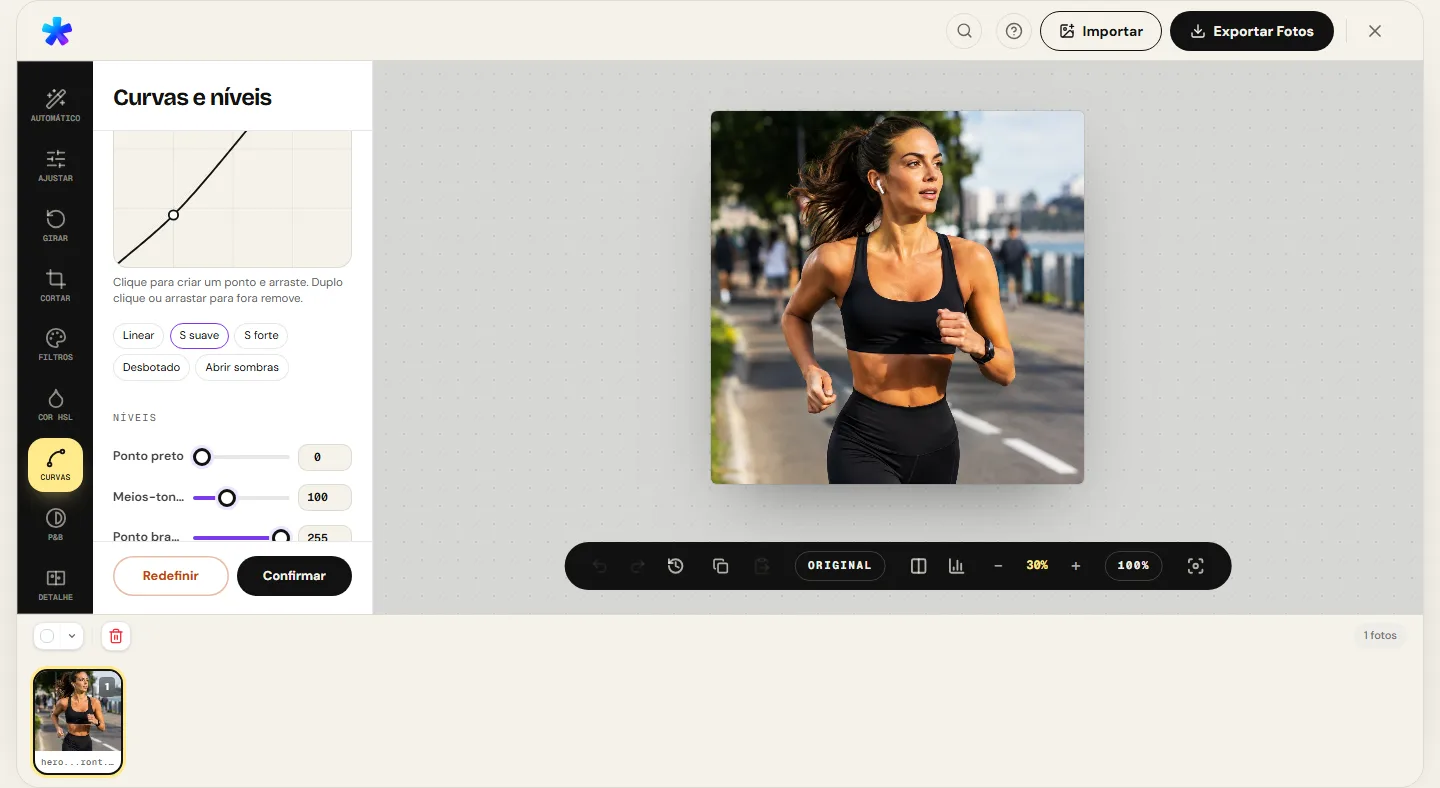
Acesse o painel Curvas e Níveis e carregue sua foto original.
Passo 2: Inspecione os Pontos Extremos de Entrada
Observe o gráfico subjacente na malha da curva. Se houver um espaço vazio sem pixels entre a margem esquerda e o início do gráfico, puxe o deslizador de ponto preto levemente para dentro até encostar nos primeiros pixels.
Passo 3: Modele o Contraste com Curva de Tom
Clique no centro da linha diagonal para criar um nó nos tons médios e mantenha-o fixo. Crie outro nó no quarto superior e puxe sutilmente para cima para iluminar as luzes; crie um nó no quarto inferior e puxe para baixo para dar autoridade às sombras — criando uma clássica curva tonal em 'S'.
Passo 4: Verifique os Canais de Cor em Ajustar
Mude para o painel Ajustar Foto e assegure-se de que nenhum canal de cor isolado esteja empilhado contra as margens extremas.
Nota de Limite Técnico Honesto
O histograma do PhotoEditor.sbs calcula a contagem estatística de luminância e de canais RGB em 8 bits por canal baseando-se nos pixels rasterizados no Canvas do navegador. Trata-se de um histograma de renderização pós-processamento, e não de um leitor de dados lineares brutos de fotodiodos RAW de sensor.
Abrir Curvas e Histograma no Editor Agora
Abrir Curvas e Histograma no Editor Agora8. Perguntas Frequentes sobre Histogramas
Perguntas frequentes
O que significa a linha vertical do histograma encostando no canto direito?
Significa clipping de realces. Os pixels naquela região ultrapassaram o valor 255 e foram transformados em branco puro sem qualquer textura recuperável.
Existe um formato ideal de histograma que toda boa foto deve ter?
Não. O histograma deve refletir a iluminação real da cena fotografada. Uma foto de neve terá uma massa natural de pixels à direita, enquanto uma foto noturna terá sua massa concentrada à esquerda.
Por que o histograma da minha câmera parece diferente do histograma no editor?
As câmeras costumam calcular o histograma com base na pré-visualização em JPEG embutida gerada pelo processador interno da câmera, que aplica contraste e perfil de cor próprio.
O PhotoEditor.sbs cobra para visualizar e manipular o histograma?
Não. O PhotoEditor.sbs é uma suíte totalmente gratuita, sem assinaturas, sem períodos de teste e sem marcas d'água.
O que é uma curva em 'S' e como ela altera o histograma?
Uma curva em 'S' eleva levemente as altas luzes e reduz as sombras, esticando a distância entre os picos do histograma para produzir maior contraste e profundidade visual.
Minha foto perde qualidade ao ajustar as curvas e o histograma?
Pequenos ajustes não geram perdas perceptíveis. No entanto, estiramentos extremos em fotos de 8 bits podem criar o efeito de dente de pente e bandas em gradientes de céu.
O processamento do histograma consome minha franquia de dados da internet?
Não. Todos os cálculos matemáticos dos 256 níveis do histograma e das curvas são computados localmente no processador do seu próprio dispositivo pelo navegador.
Quais opções de formato estão disponíveis para salvar a foto após ajustar o histograma?
Você pode exportar sua foto em JPEG de alta qualidade ou PNG de máxima definição, e também em WebP quando o navegador suporta esse formato pela Canvas API.