O limite de 100 KB (cem quilobytes) é uma das exigências mais comuns — e mais temidas — da internet. Portais governamentais de emissão de passaportes e carteiras de identidade, sistemas de inscrição em concursos públicos, plataformas de recrutamento e envio de anexos por e-mail frequentemente impõem um teto rígido de 100 KB por arquivo de foto. Diante dessa barreira, o usuário comum costuma recorrer a compressores genéricos que degradam violentamente a imagem, transformando rostos e documentos em borrões ilegíveis de blocos JPEG pixelados.
Comprimir uma fotografia para caber em 100 KB com nitidez cristalina não depende de sorte nem de fórmulas mágicas: é uma questão de engenharia óptica e matemática digital. Neste guia completo, explicamos a relação física entre resolução geométrica, ruído de alta frequência e tabelas de quantização DCT, demonstrando como atingir o limite exato de peso na ferramenta Comprimir Foto do PhotoEditor.sbs, com processamento puramente local no navegador e privacidade total dos seus documentos.
1. A Matemática do Peso de Arquivo: O Que Ocupa Bytes?
Para reduzir o tamanho de um arquivo de imagem com precisão cirúrgica, é fundamental entender de onde vem o peso em bytes de uma fotografia digital. O tamanho final de um arquivo comprimido (como JPEG ou WebP) é o resultado direto de três fatores multiplicativos:
- A Quantidade Total de Pixels (Largura × Altura): Uma foto de câmera profissional ou celular moderno com 4000 × 3000 pixels contém 12 milhões de pontos de amostragem (12 megapixels). Tentar forçar 12 milhões de pixels a caberem em 100 KB exige uma taxa de compressão brutal de 120 para 1, destruindo a estrutura fina da imagem. Reduzir a resolução geométrica para 1200 × 900 pixels diminui a contagem de pixels em 91%, tornando a meta de 100 KB viável com qualidade visual impecável.
- A Complexidade de Entropia (Frequências Espaciais): Uma foto com céu liso e homogêneo pode ser comprimida para 40 KB com facilidade, pois blocos contíguos compartilham valores semelhantes. Já uma foto de uma árvore com milhares de folhas recortadas ou um tecido com trama miúda contém alta entropia matemática, demandando muitos mais bytes para descrever as variações rápidas de frequência.
- O Fator de Quantização dos Coeficientes: O percentual de qualidade (ex.: 80%) determina o quanto os coeficientes de frequência da Transformada Discreta de Cossenos (DCT) serão arredondados para zero antes da codificação entrópica.
2. Resolução Geométrica vs. Fator de Qualidade: Onde Cortar
O maior erro técnico cometido ao tentar atingir 100 KB é manter a foto na resolução gigante original (4000 a 6000 pixels) e puxar o controle de qualidade para níveis ridículos como 20% ou 30%. O resultado visual é desastroso: o arquivo ganha bordas duras em degraus (ringing) e borrões grosseiros de blocos de 8×8 pixels.
A abordagem profissional correta segue a ordem inversa: redimensione primeiro, comprima depois. Em qualquer tela de smartphone, tablet ou monitor de alta definição, uma imagem com 1200 a 1600 pixels no lado maior já preenche todo o campo de visão com nitidez extrema. Ao reduzir a resolução para essa faixa, cada pixel restante pode ser salvo com uma taxa de qualidade confortável (entre 75% e 85%), preservando textos, bordas de rostos e assinaturas sem artefatos visíveis.
3. Pré-Filtragem de Ruído: O Truque para Economizar 30% de Espaço
Um segredo pouco conhecido até mesmo por fotógrafos experientes é o impacto devastador do ruído digital sobre os algoritmos de compressão. Fotos tiradas em ambientes com pouca luz ou com câmeras de celular operam em sensibilidades ISO elevadas (ISO 800, 1600 ou superior). O sensor registra pequenas variações aleatórias de cor em cada pixel — o ruído térmico de crominância.
Para o compressor JPEG ou WebP, o ruído parece informação gráfica legítima de altíssima frequência. O codificador gasta até 35% de todos os bytes disponíveis tentando armazenar a granulação caótica do ruído em vez de registrar os traços essenciais da cena!
Ao aplicar uma atenuação sutil de ruído no painel Reduzir Ruído do PhotoEditor.sbs antes de exportar, você suaviza as variações espúrias sem apagar contornos estruturais. Com a superfície acalmada, o compressor atinge o teto de 100 KB com uma taxa de qualidade visual muito superior.
4. Como Funcionam as Tabelas de Quantização JPEG
No formato JPEG padrão, a imagem é decomposta no espaço de frequências através de blocos de 8×8 pixels processados pela Transformada Discreta de Cossenos (DCT). A operação transforma variações de brilho no domínio espacial em 64 coeficientes de frequência ortogonais: o coeficiente DC no canto superior esquerdo (que representa a luminância média de todo o bloco) e 63 coeficientes AC (que descrevem variações de frequências cada vez mais altas e rápidas nas direções horizontal, vertical e diagonal).
É na etapa de quantização que reside o verdadeiro controle de perda e compressão de dados. O codificador aplica duas tabelas matemáticas de quantização distintas:
- Tabela de Quantização de Luminância: Projetada com divisores menores para baixas frequências (preservando o brilho fundamental e as transições suaves de formas) e divisores progressivamente maiores para altas frequências.
- Tabela de Quantização de Crominância: Como o olho humano possui muito menor acuidade para discernir variações finas de cor, os divisores para os canais de cor Cb e Cr são muito mais agressivos do que os de luminância.
A fórmula matemática aplicada a cada coeficiente é definida por:
Coeficiente_Quantizado = Round(Coeficiente_DCT / (Q_Table[u, v] × Fator_Escala))Quando o divisor é grande (qualidade baixa), a esmagadora maioria dos coeficientes de média e alta frequência resulta em exatamente zero após o arredondamento. A codificação entrópica de Huffman organiza essas sequências longas de zeros em códigos extremamente compactos através do algoritmo RLE (Run-Length Encoding) percorrido em zigue-zague.
Por essa razão, a curva de decaimento do tamanho de arquivo é exponencial: passar a qualidade de 100% para 90% corta o peso pela metade; passar de 90% para 80% corta mais 35%; mas passar de 50% para 30% traz pouquíssima economia adicional e deteriora a imagem rapidamente, introduzindo borrões e artefatos de bloco perceptíveis.
5. Passo a Passo: Atingindo 100 KB com Nitidez no Editor
No PhotoEditor.sbs, o processo para obter uma imagem perfeita abaixo de 100 KB leva menos de um minuto:
Passo 1: Enquadramento e Corte Rápido
Se a foto for destinada a documento ou perfil profissional, utilize a ferramenta Cortar Foto para eliminar margens vazias desnecessárias. Cortar a área útil reduz a quantidade de pixels a serem comprimidos.
Passo 2: Redimensionamento Proporcional
No painel Redimensionar Foto, defina a largura para 1200 pixels (ou a especificação exata exigida pelo edital do seu concurso, tipicamente entre 600 e 1024 pixels). O editor recalcula a altura proporcionalmente de forma automática.
Passo 3: Ajuste de Qualidade na Ferramenta de Compressão
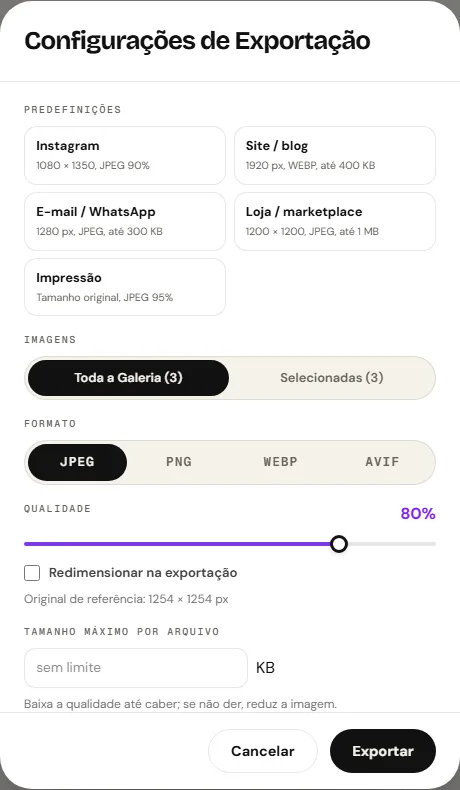
Acesse o painel Comprimir Foto. O sistema exibe em tempo real a estimativa do peso final do arquivo à medida que você move o controle de qualidade. Ajuste o controle para a faixa entre 78% e 84% até que o medidor aponte para 85 a 95 KB, garantindo uma margem de segurança confortável abaixo do teto de 100 KB.
Passo 4: Download Imediato
Clique em Baixar Foto. O arquivo JPEG final é gerado diretamente no navegador e transferido para o seu computador ou smartphone sem intermediários.
6. Tabela Comparativa de Estratégias por Tipo de Foto
A tabela a seguir orienta as configurações ideais para atingir 100 KB sem borrões visíveis, conforme o destino do arquivo:
| Tipo de Foto e Finalidade | Dimensões Recomendadas | Formato e Qualidade | Peso Típico Resultante |
|---|---|---|---|
| Foto 3x4 para Documento / Passaporte | 600 × 800 pixels (ou 35 × 45 mm) | JPEG com qualidade 85% a 88% | 45 a 70 KB (muito abaixo de 100 KB com nitidez perfeita no rosto) |
| Foto de Produto para Marketplace | 1200 × 1200 pixels (1:1 quadrado) | JPEG a 80% ou WebP (quando suportado) | 80 a 98 KB (fundo branco limpo sem granulação) |
| Imagem Hero de Banner para Blog / Web | 1400 × 788 pixels (16:9 widescreen) | WebP (quando suportado) a 78% | 65 a 90 KB (carregamento instantâneo no Google Core Web Vitals) |
| Documento Escaneado ou Certificado | 1200 × 1600 pixels (A4 vertical) | JPEG a 75% com contraste elevado | 85 a 100 KB (letras e assinaturas legíveis sem manchas) |
7. Segurança em Documentos Pessoais: Processamento Local
A maioria das fotos que exigem limite de 100 KB envolve dados extremamente sensíveis: carteiras de identidade (RG, CNH), passaportes, comprovantes de residência e formulários bancários. Ao usar sites tradicionais de compressão, você envia esses documentos confidenciais para servidores em nuvem de empresas desconhecidas, arriscando vazamentos e uso indevido de identidade.
No PhotoEditor.sbs, a segurança é garantida por isolamento arquitetural. O motor de compressão utiliza a API Canvas e toDataURL() diretamente na memória do seu próprio navegador. Seus documentos nunca são transmitidos por redes externas, garantindo conformidade rigorosa com normas de proteção de dados (LGPD e GDPR).
Comprimir Foto para 100 KB Agora
Comprimir Foto para 100 KB Agora8. Perguntas Frequentes sobre Compressão para 100 KB
Perguntas frequentes
Por que minha foto ficou borrada quando tentei diminuir para 100 KB?
Isso acontece quando você tenta manter a resolução original de câmera (como 4000 × 3000 pixels) e reduz o controle de qualidade para níveis inferiores a 40%. A solução correta é redimensionar a imagem para cerca de 1200 pixels no lado maior e manter a qualidade entre 78% e 85%.
O PhotoEditor.sbs garante que o arquivo terá exatamente 100 KB?
O tamanho final exato depende do conteúdo visual de cada imagem (fotos com texturas densas demandam mais bytes do que fundos lisos). O editor permite ajustar o slider com leitura precisa do peso em tempo real para que você alcance 90 a 98 KB com total segurança.
Qual formato é mais aceito em portais de concurso e passaporte: JPEG ou WebP?
Quase todos os formulários governamentais e sistemas legados exigem estritamente o formato JPEG (.jpg). Selecione o formato JPEG no menu de exportação para garantir aceitação imediata sem incompatibilidades.
Comprimir a foto para 100 KB remove os metadados e localização por GPS?
Sim. O processo de renderização no Canvas do navegador reconstrói os pixels limpos e descarta automaticamente as tags EXIF e coordenadas de GPS originais, protegendo sua privacidade ao enviar a foto.
Posso comprimir várias fotos para menos de 100 KB de uma só vez?
Sim. Na ferramenta de Edição em Lote do PhotoEditor.sbs, você pode definir um teto máximo de tamanho em KB e aplicar a compressão simultaneamente a dezenas de arquivos, baixando um pacote ZIP organizado.
Reduzir o ruído antes de comprimir realmente faz diferença no tamanho?
Sim. O ruído digital de alta sensibilidade ISO é interpretado como detalhe de alta frequência pelo compressor. Suavizar o ruído previamente pode reduzir o peso final do arquivo em até 30% sem perder contornos reais.
O PhotoEditor.sbs cobra alguma taxa para comprimir fotos em alta resolução?
Não. O serviço é 100% gratuito e livre para uso pessoal e profissional, sem planos pagos, sem marcas d'água e sem necessidade de cadastro.
Como saber o tamanho exato da foto após fazer o download?
No Windows, clique com o botão direito no arquivo baixado e selecione 'Propriedades'. No celular ou Mac, abra os detalhes da imagem na galeria para conferir o peso em kilobytes.