Se você já descarregou centenas de fotos de uma viagem ou evento em seu computador e se deparou com uma lista confusa de arquivos chamados IMG_0492.JPG, DSC_8123.JPG ou DCIM_001.JPG, você sabe o pesadelo que é organizar seu acervo visual. Quando você junta fotos tiradas por dois celulares diferentes em uma mesma pasta, arquivos com nomes idênticos frequentemente tentam sobrescrever uns aos outros, colocando em risco memórias preciosas e horas de trabalho fotográfico.
Adotar um padrão profissional e consistente de nomenclatura de arquivos não é apenas uma questão de estética, mas a espinha dorsal de qualquer sistema duradouro de backup, busca rápida e entrega para clientes. Neste guia abrangente, exploramos os padrões internacionais de organização (como a norma ISO 8601), a lógica dos índices numéricos com zeros à esquerda, a sintaxe de tokens dinâmicos ({nome}, {n}, {data}) e como processar e renomear dezenas de imagens em lote na ferramenta de Editar Fotos em Lote do PhotoEditor.sbs, com download em arquivo ZIP direto no seu navegador sem consumir sua internet com uploads.
1. O Caos dos Nomes Genéricos de Câmera e o Risco de Perda
As câmeras digitais e smartphones nomeiam arquivos seguindo a antiga norma industrial DCF (Design rule for Camera File system). Esse padrão utiliza um prefixo arbitrário de quatro letras seguido por um número de 4 dígitos — por exemplo, DSC_0001.JPG até DSC_9999.JPG. Ao atingir o número 9999, o contador zera automaticamente e recomeça em 0001, criando novos arquivos com nomes exatamente iguais aos de anos anteriores.
O perigo se agrava quando múltiplos fotógrafos registram o mesmo evento (como um casamento ou uma festa corporativa). Ao reunir os cartões de memória em um disco rígido comum, o sistema operacional emite alertas de substituição e, em um clique distraído de "Substituir arquivo", dezenas de fotos insubstituíveis são destruídas permanentemente.
2. A Norma ISO 8601: Por Que a Data Deve Vir Primeiro
A melhor prática mundial para arquivamento digital baseia-se na norma ISO 8601, que estabelece o formato de data decrescente: AAAA-MM-DD (Ano, Mês e Dia):
- Ordenação Alfabética Automática: Sistemas operacionais (Windows Explorer, macOS Finder e Linux) organizam listas de arquivos em ordem lexicográfica alfabética padrão. Se você nomear um arquivo como
08-11-2026_Praia.jpg, as fotos de janeiro de 2026 ficarão misturadas com as fotos de janeiro de 2024. Ao iniciar com o ano (2026-11-08_Praia.jpg), a listagem por nome cronológico será sempre impecável em qualquer computador ou nuvem. - Descritor Conciso: Após a data, inclua uma descrição curta sem espaços ou caracteres especiais, separada por hífen ou sublinhado — por exemplo,
2026-11-08_viagem-serra.
3. Índices Numéricos: A Importância dos Zeros à Esquerda
Outra armadilha clássica da renomeação é usar contadores numéricos simples sem preenchimento de zeros (1, 2, 3... 10, 11). Em ordenação computacional básica por caracteres ASCII, o computador avalia o primeiro dígito isoladamente, ordenando os arquivos de forma confusa: foto-1.jpg, foto-10.jpg, foto-11.jpg, foto-2.jpg.
A regra de ouro profissional é aplicar zeros à esquerda (padding) compatíveis com o volume total de imagens: utilize três dígitos (-001, -002... -999) para sessões de até mil fotos, garantindo que a sequência cronológica dos acontecimentos seja rigorosamente preservada na visualização de slides e no portfólio.
4. A Sintaxe de Tokens: {nome}, {n} e {data}
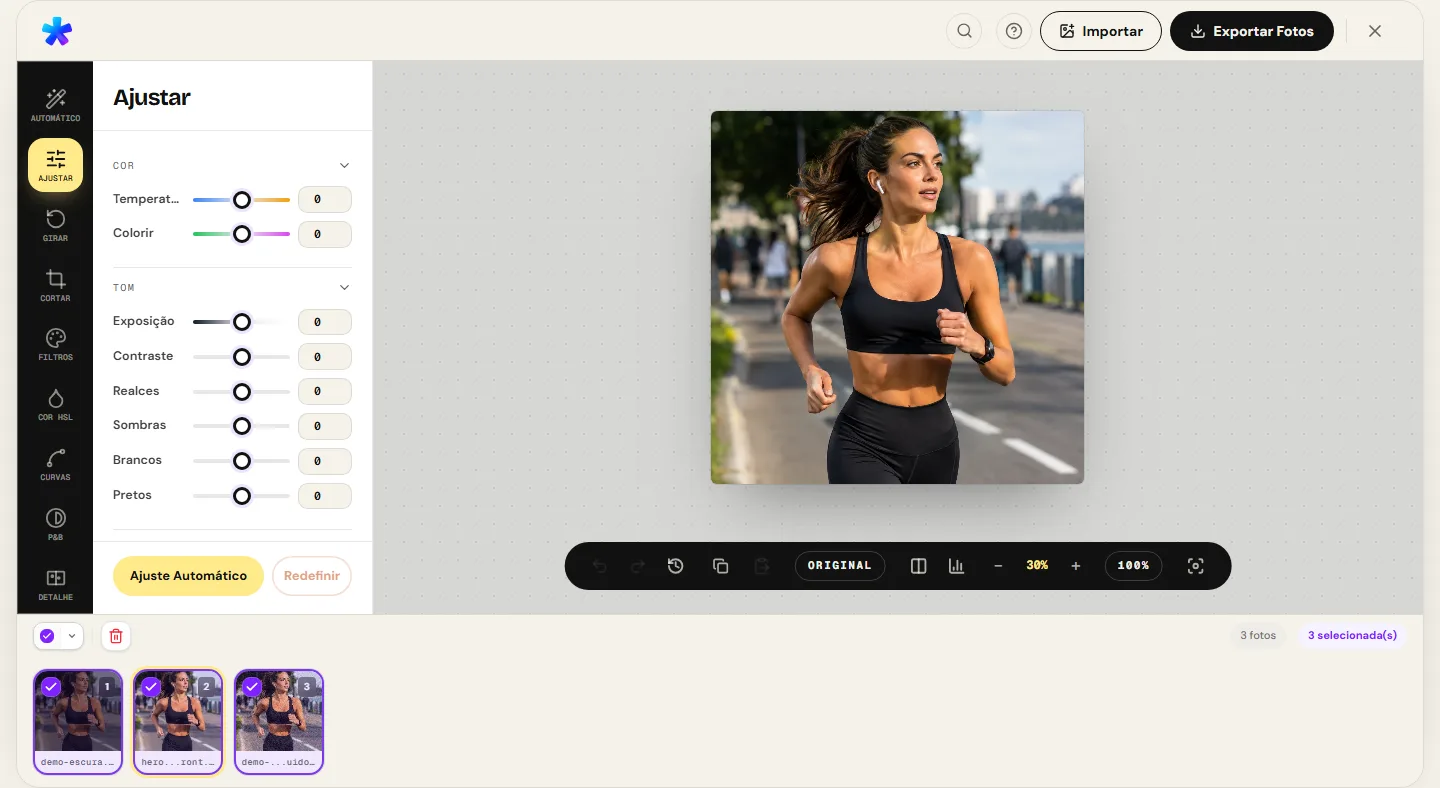
No PhotoEditor.sbs, você não precisa renomear foto por foto manualmente. O painel em lote implementa uma sintaxe expressiva de tokens dinâmicos que são interpolados para cada imagem processada:
{nome}: Resgata o nome base original do arquivo (sem a extensão), preservando identificadores anteriores caso desejado.{n}: Insere um índice numérico sequencial automático iniciado em 1 para cada foto da fila.{data}: Insere automaticamente a data atual no padrão internacional (AAAA-MM-DD).
Por exemplo, definindo o padrão {data}_catalogo-produtos_{n}, seus arquivos brutos desordenados serão convertidos instantaneamente em 2026-11-08_catalogo-produtos_1.jpg, 2026-11-08_catalogo-produtos_2.jpg e assim por diante.
5. Processamento Local em Fila e Empacotamento ZIP no Navegador
A maioria das ferramentas online de lote exige que o usuário envie dezenas de megabytes ou gigabytes de fotos para servidores distantes, aguarde a conversão em fila remota e depois faça o download de volta — consumindo sua conexão de internet e expondo seus arquivos.
O PhotoEditor.sbs adota um paradigma computacional superior: o lote é processado inteiramente no navegador por meio de um fluxo assíncrono em fila diretamente na memória RAM da sua máquina. O editor redimensiona, aplica filtros, converte e renomeia cada foto localmente. Ao final, a biblioteca empacota todas as imagens processadas em um único arquivo ZIP para download imediato — sem nenhum upload para servidores e com total privacidade.
6. Tabela Comparativa de Estruturas de Nomes de Arquivo
Abaixo, comparamos os padrões comuns e os problemas associados a cada um deles:
| Estrutura de Nome | Exemplo Real | Comportamento em Pastas | Classificação Técnica |
|---|---|---|---|
| Original de Câmera | IMG_4021.JPG | Caótico; alto risco de sobrescrita e colisões. | Inadequado (Evite) |
| Descritivo Simples | Foto Aniversario (1).jpg | Espaços em branco quebram links e scripts web. | Problemático |
| Data sem ISO | 15-08-2026_praia.jpg | Mistura meses e anos em ordenação alfabética. | Regular |
| ISO 8601 + Descritor + Índice | 2026-11-08_casamento-ana_001.jpg | Ordenação perfeita, busca instantânea e compatibilidade total. | Profissional (Recomendado) |
| SKU Comercial de E-commerce | SKU-7842_lateral_01.jpg | Ideal para catálogos Shopify, Mercado Livre e ERPs. | Comercial Recomendado |
7. Passo a Passo: Renomeando e Exportando em Lote no Editor
Organize e processe uma galeria completa em quatro etapas simples:
Passo 1: Carregue as Imagens no Lote
Acesse Editar Fotos em Lote e selecione simultaneamente todas as fotos que deseja organizar.
Passo 2: Defina as Operações Comuns
Se desejar, padronize a resolução máxima em pixels ou aplique ajustes automáticos de cor a todas as imagens simultaneamente.
Passo 3: Configure o Padrão de Nomenclatura com Tokens
No campo de nome de saída, digite o padrão desejado combinando texto e tokens — como 2026-11-08_evento_{n}.
Passo 4: Processe e Baixe o Arquivo ZIP
Clique em processar. O editor renderiza cada arquivo localmente e disponibiliza o arquivo compactado ZIP contendo todas as imagens renomeadas e prontas para entrega.
Nota de Limite Técnico Honesto
O PhotoEditor.sbs aplica a renomeação de arquivos durante a geração do pacote de exportação em lote (arquivo ZIP baixado) pelo navegador. O editor não renomeia arquivos diretamente 'in-place' no disco rígido do sistema operacional do seu computador, respeitando os limites nativos de segurança de acesso a arquivos dos navegadores web.
Organizar e Renomear Fotos em Lote Agora
Organizar e Renomear Fotos em Lote Agora8. Perguntas Frequentes sobre Renomeação em Lote
Perguntas frequentes
Por que é importante renomear fotos tiradas pela câmera?
Câmeras usam nomes genéricos que se repetem com frequência. Renomear com data e assunto evita a sobrescrita acidental de fotos e facilita encontrar qualquer imagem em buscas futuras no computador.
O que acontece se eu usar espaços no nome dos arquivos?
Espaços podem quebrar links de imagens em sites, exigir códigos de escape (%20) na web e causar falhas em scripts de automação. Recomenda-se usar hifens (-) ou sublinhados (_).
Quantas fotos posso processar e renomear de uma só vez no PhotoEditor.sbs?
Como o processamento ocorre na memória do seu próprio navegador, você pode processar dezenas de fotos simultaneamente com fluidez, dependendo da capacidade de memória RAM do seu aparelho.
O PhotoEditor.sbs cobra para processar fotos em lote ou baixar arquivos ZIP?
Não. O PhotoEditor.sbs é 100% gratuito, sem planos pagos, sem limites de arquivos e sem marcas d'água.
Minhas fotos originais no computador são modificadas durante o lote?
Não. Seus arquivos originais permanecem totalmente intocados no seu disco. O editor gera arquivos novos e renomeados dentro do arquivo compactado ZIP baixado.
Posso combinar redimensionamento e renomeação na mesma operação?
Sim. Você pode definir a largura máxima em pixels, a qualidade de compactação e o padrão de renomeação na mesma rodada de processamento em lote.
O processamento de lote gasta meu plano de dados móveis de internet?
Não. O processamento das imagens e a criação do arquivo compactado ZIP são executados localmente no seu dispositivo através do navegador, sem transferir dados para a nuvem.
Quais opções de formato estão disponíveis na hora de exportar o lote?
Você pode exportar seu lote de fotos em formato JPEG ou PNG, e também em WebP quando o navegador suporta esse formato pela Canvas API.